El explorador que tu Mac debería traer.
Dos paneles y todo el teclado: copiar, comparar, comprimir, renombrar en lote, entrar en un zip o conectarte a un servidor — sin abrir otra app. Y cada copia comprobada byte a byte, para que borrar el original no sea un acto de fe.
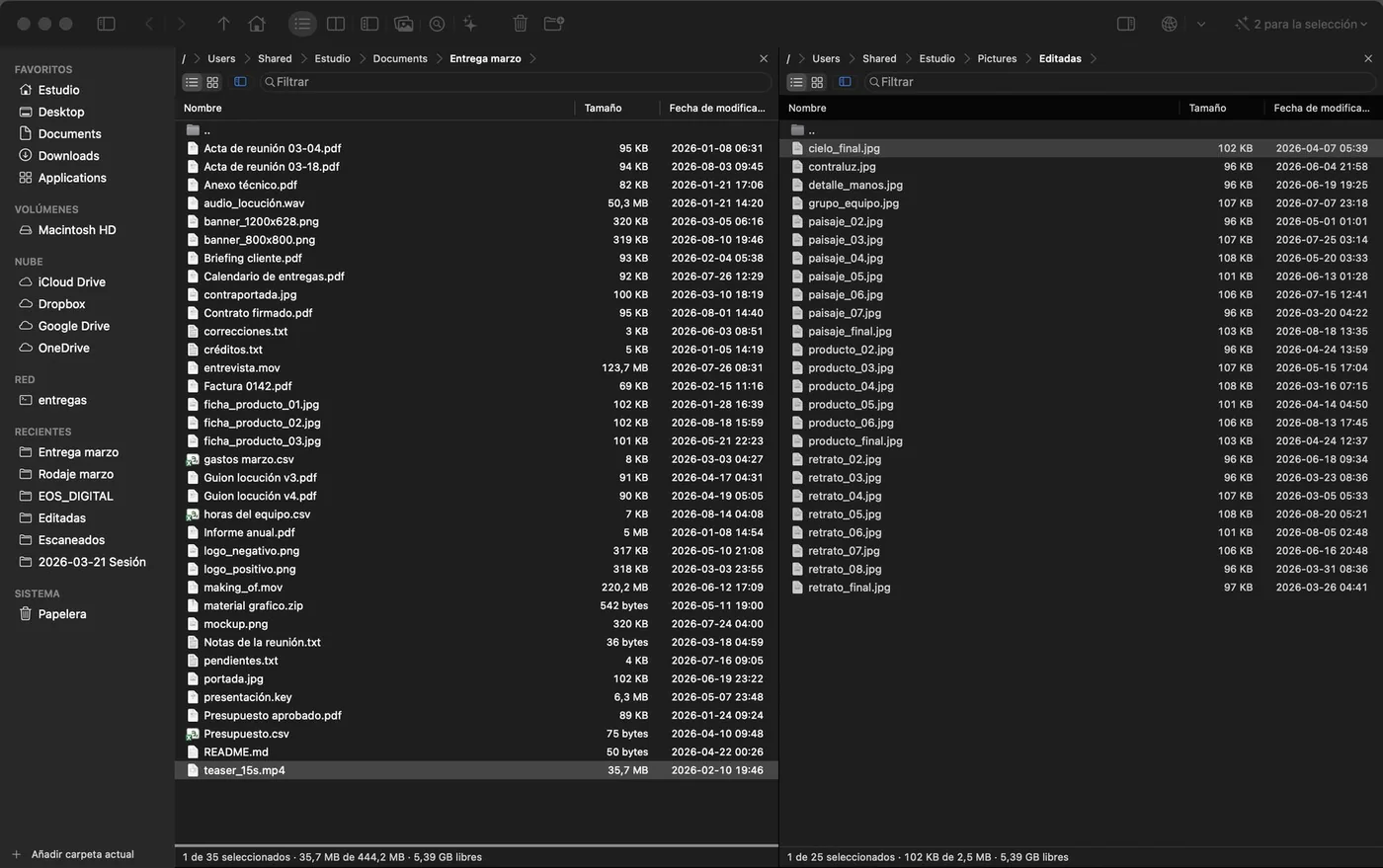
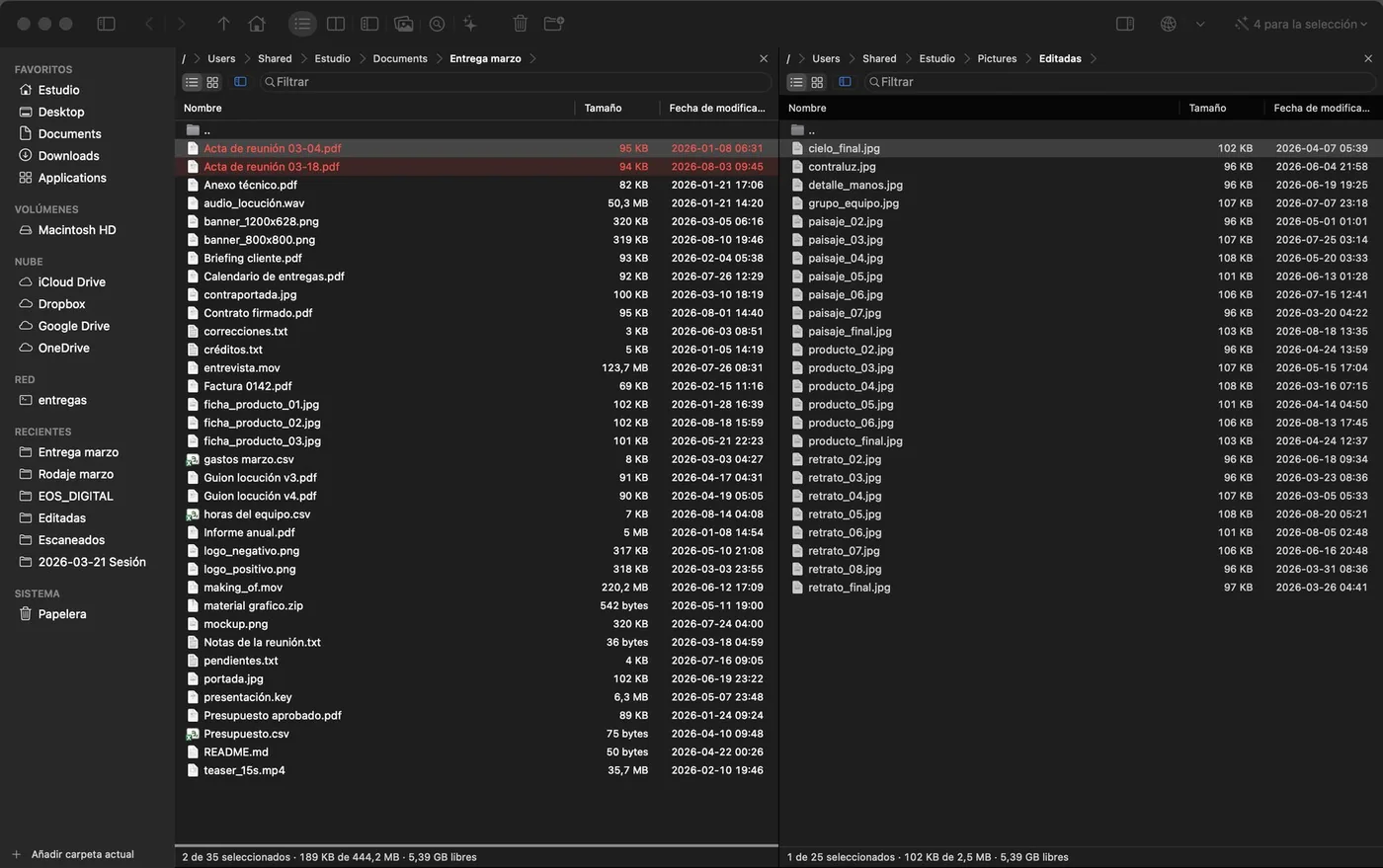
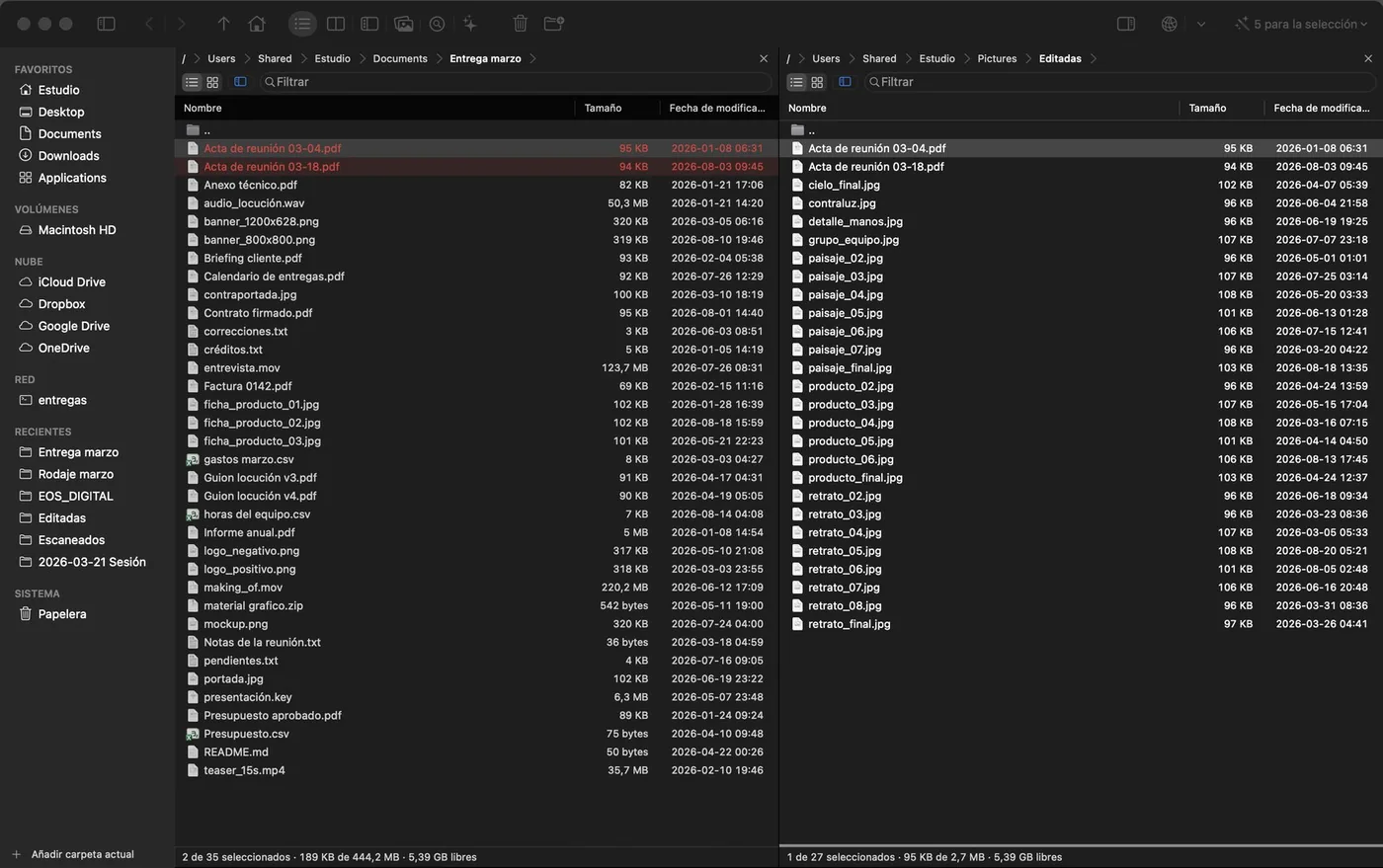 ⌘→
⌘→
01La barra de herramientas
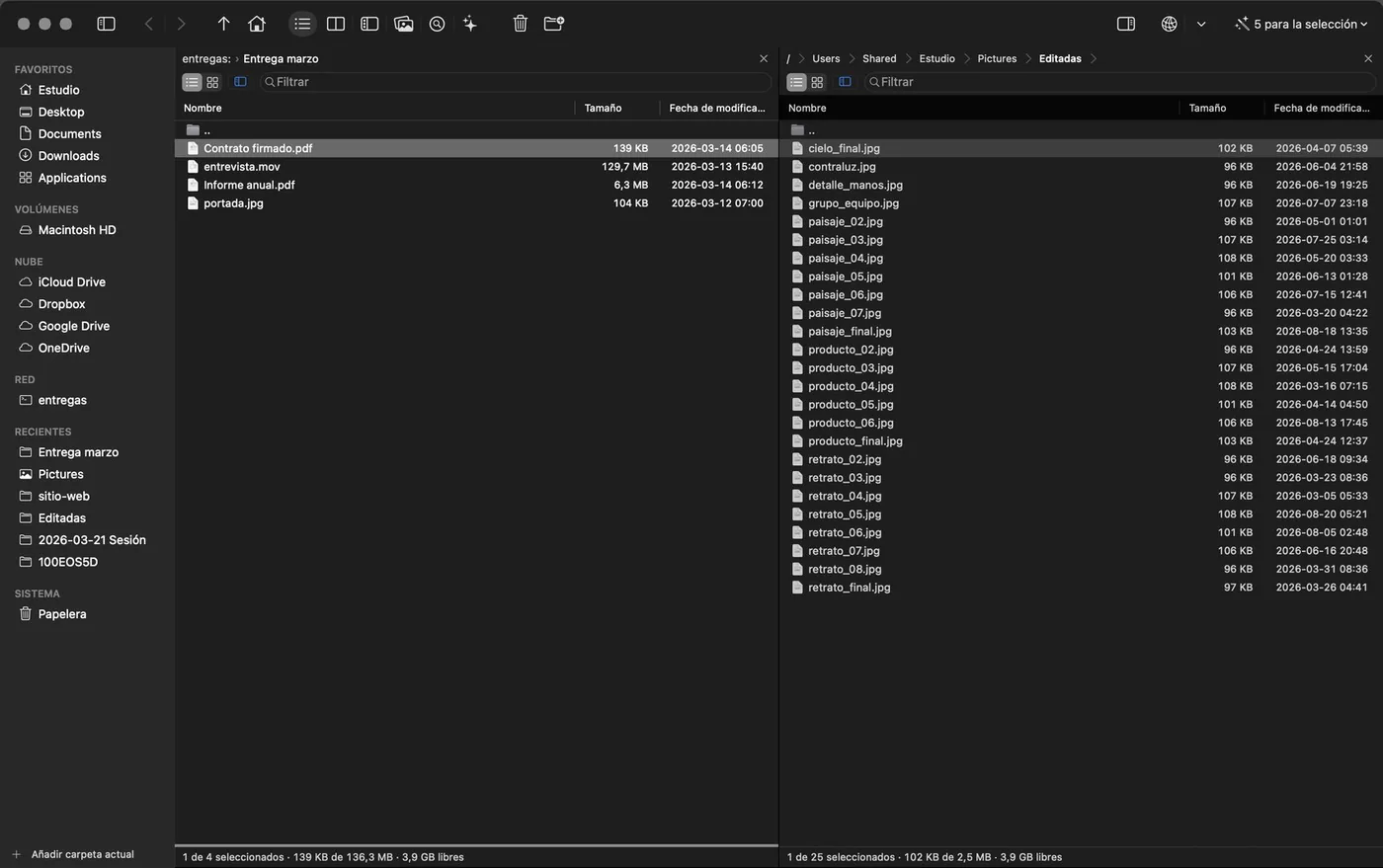
Arriba solo hay dos preguntas: dónde estoy y cómo lo miro.
Ni un comando de archivo. Copiar, mover y borrar viven en el teclado, en el menú contextual y en ⌘K — no en una fila de iconos que hay que aprender.

Los comandos, donde se usan
Navegación, vista y modos: lo mismo que mantienen arriba ForkLift y Transmit. Los comandos de archivo viven donde se usan de verdad —el teclado, el menú contextual y ⌘K—, y cada uno de ellos te enseña su atajo mientras lo usas. Una fila de iconos no enseña nada; hay que aprenderla.
El botón que cambia
El grupo de la derecha depende de lo que tengas marcado: «5 para la selección» abre lo que se le puede hacer a esos cinco. Va al borde derecho porque es lo único que cambia de tamaño, y cuando no hay selección se atenúa en su sitio en vez de desaparecer: si se fuera, todo lo demás se movería cada vez que marcas algo.
Y es personalizable, como cualquier barra nativa: «Personalizar barra de herramientas…» tiene el resto de comandos para quien los quiera arriba.
02Y si aun así choca
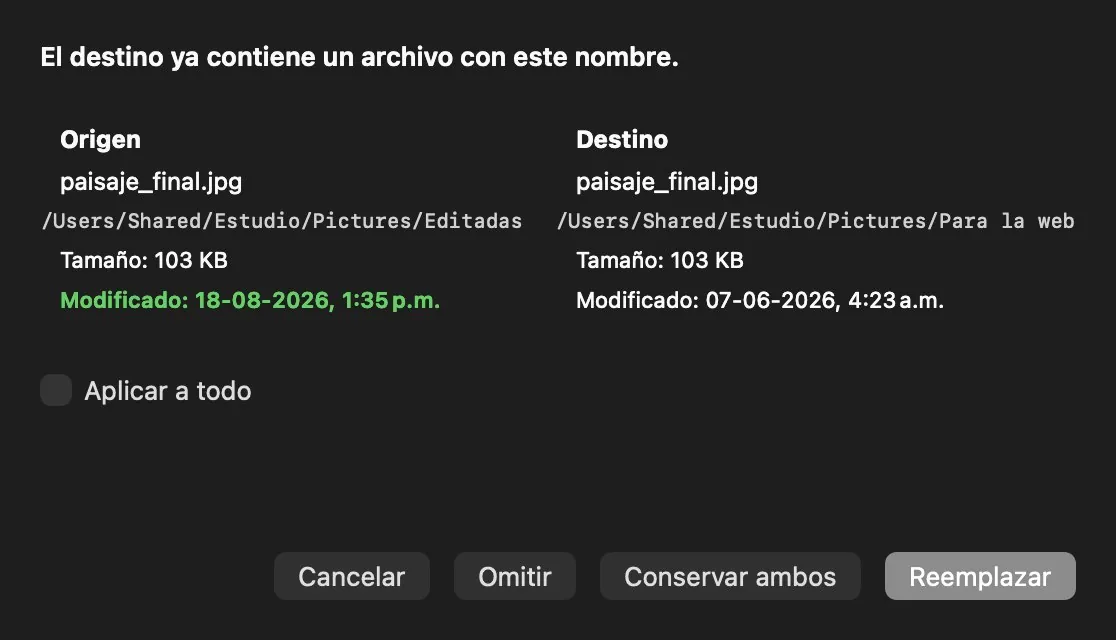
Decidir con los dos archivos delante.
Cuando el nombre ya existe, la pregunta no es «¿reemplazar?» sino «¿cuál de estos dos?». Origen y destino, lado a lado, con su ruta, su tamaño y su fecha de modificación.
Conservar ambos renombra en vez de destruir. Y «Aplicar a todo» existe para que cuatrocientos conflictos no sean cuatrocientas preguntas.
03Tarjetas y entregas
Lo que vas a borrar, primero verificado.
Vaciar una tarjeta, un disco de rodaje o una carpeta compartida es un acto de fe. Deja de serlo cuando cada archivo se releyó del disco y hay un documento que dice qué había.
Ingesta copia la tarjeta a uno o dos destinos a la vez, organiza por fecha de captura, por objeto y filtro o por tipo, verifica releyendo, deja un checksums.sha256 junto a los archivos y solo entonces —si todo salió limpio— expulsa la tarjeta.
El informe de directorio es la otra mitad: PDF paginado, HTML autocontenido, texto, CSV o JSON, siempre con su .sha256 al lado. Dos corridas de una carpeta sin cambios rinden un archivo idéntico byte a byte, que es lo que permite compararlas.
Y acredita exactamente lo que puede acreditar, impreso en el propio documento: qué se leyó, cuándo y con qué algoritmo. Un informe que promete de más no le sirve a nadie que vaya a apoyarse en él.
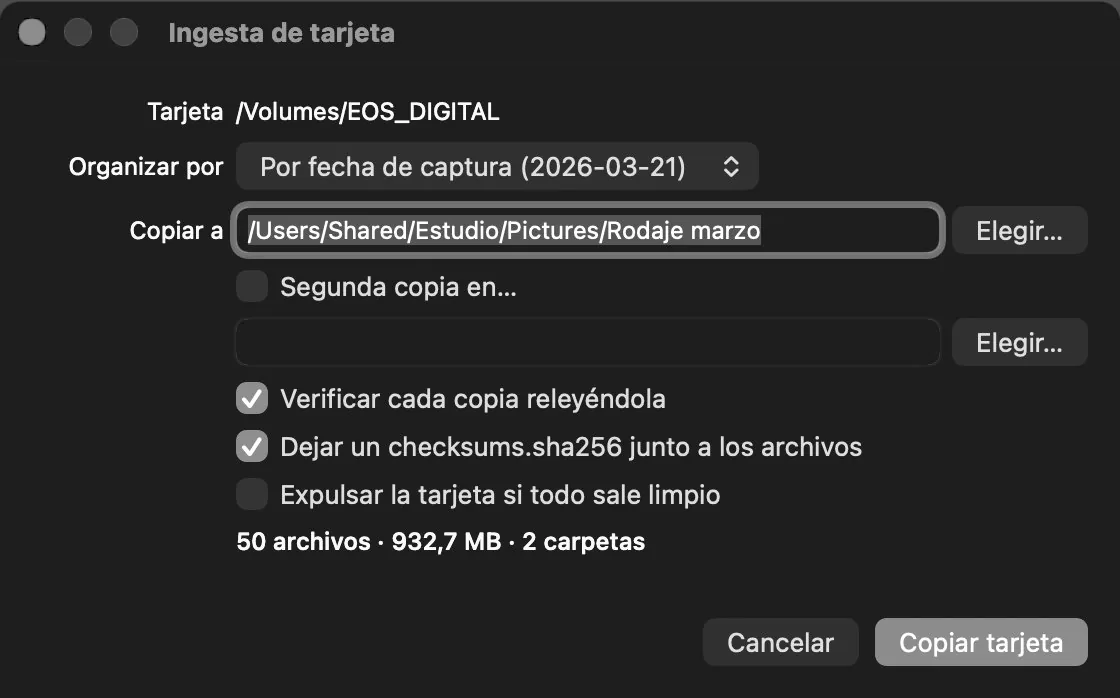
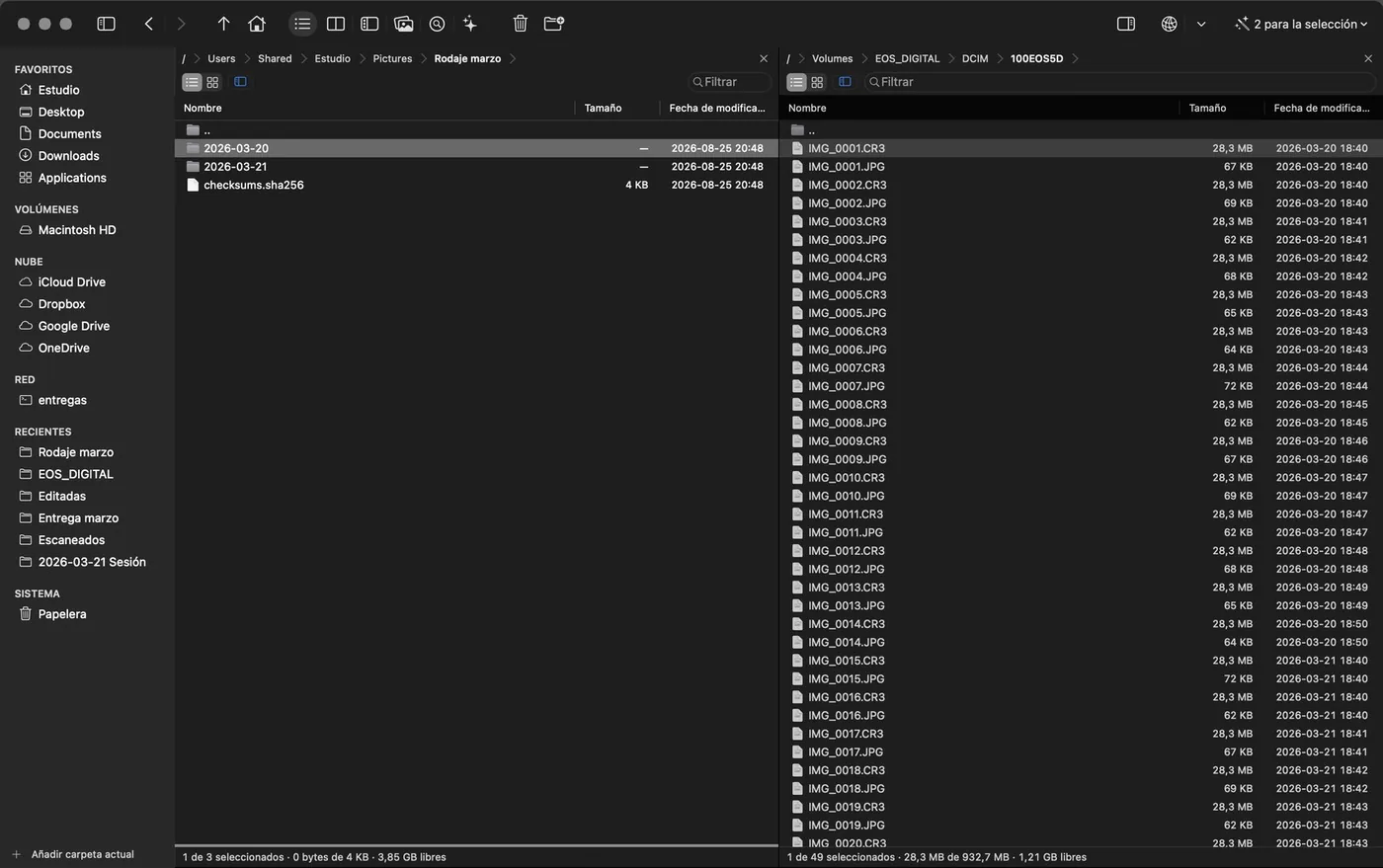
Informe de directorio
El documento que acredita qué contenía una carpeta cuando se leyó. Cinco formatos, y el único que un lector puede re-verificar sin esta app.
04Encontrar
Cuatro maneras de responder «¿dónde está?».
Y una quinta para «¿dónde se fue mi espacio?». Todas terminan en el panel, sobre archivos de verdad: un gestor de archivos debe poder actuar sobre lo que encontró, no solo enseñártelo.
⌘K: no hay nada que memorizar
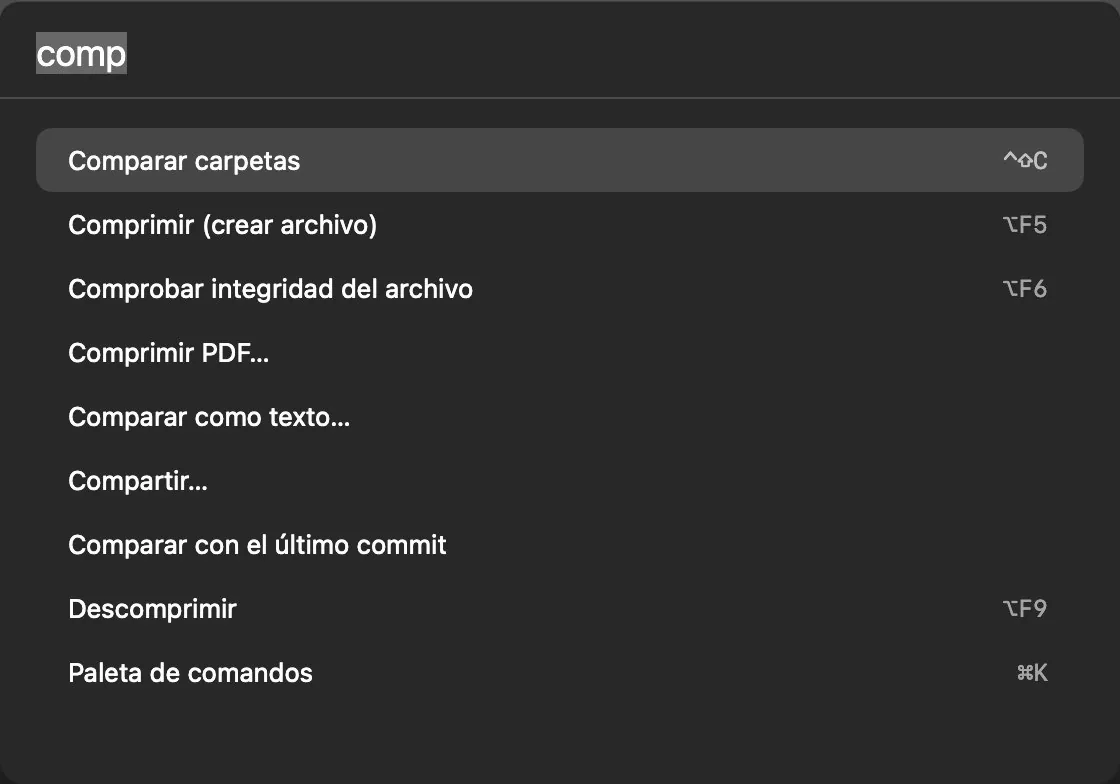
Escribe tres letras y aparece la orden, con su atajo al lado. Así se aprende el teclado sin leer una tabla: la paleta te enseña el atajo mientras haces el trabajo.
Están todas las acciones de la app, y también las carpetas a las que sueles ir: aparecen ordenadas por lo mucho que las usas y lo reciente de la última visita, así que la que buscas suele estar la primera.
Por eso la barra de teclas de función, la de volúmenes y la línea de comandos vienen ocultas: están a un atajo cuando las quieres, y mientras tanto el alto de la ventana es para tus archivos.
Tres letras, y la orden aparece con su atajo al lado.
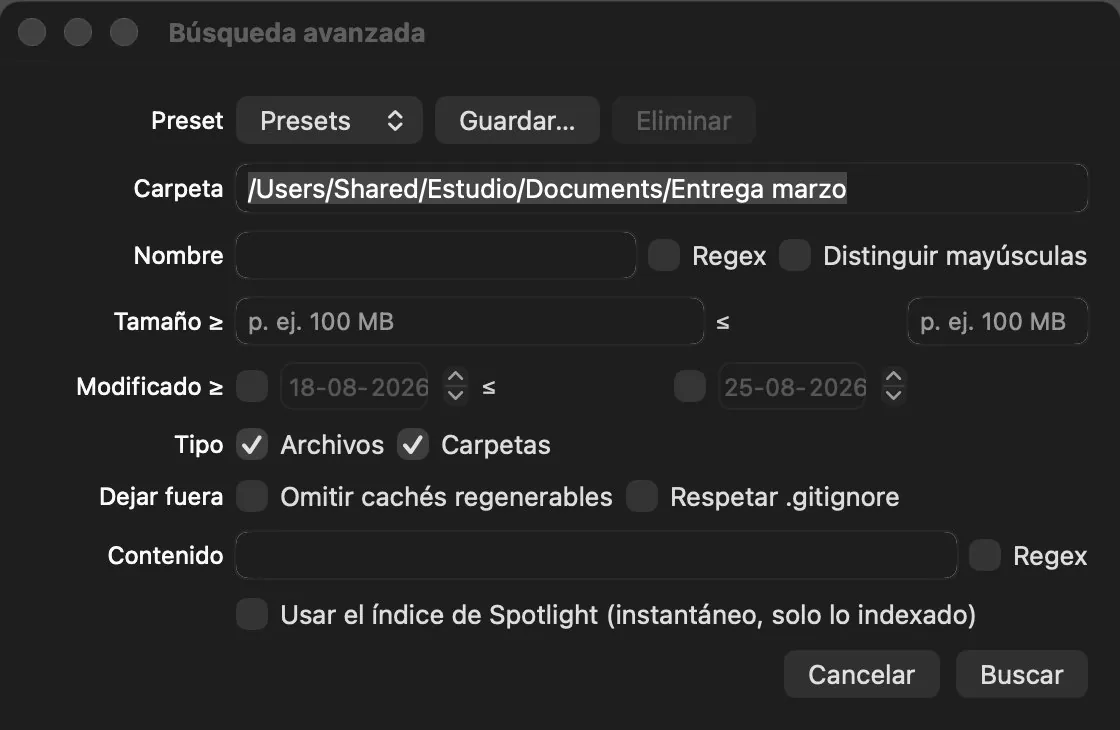
Y lo encontrado se queda donde se puede trabajar
Los resultados aterrizan en el panel, no en una ventana con un solo botón. Desde ahí les aplica todo lo que la app sabe hacerle a un archivo: copiarlos al otro lado, comprimirlos, renombrarlos en serie, cambiarles permisos, sacar un informe o pasarles una orden tuya. Mientras dura el conjunto aparece la columna Ruta, que dice dónde vive cada fila respecto de lo que buscaste — tres archivos que se llaman igual son tres archivos distintos.
Y es una fotografía, no una carpeta: el panel sigue donde estaba, la barra de estado dice a qué hora se tomó la lista y nada la refresca a tus espaldas. Una lista vieja que aparenta estar viva es peor que una que lo admite. .. devuelve la carpeta.
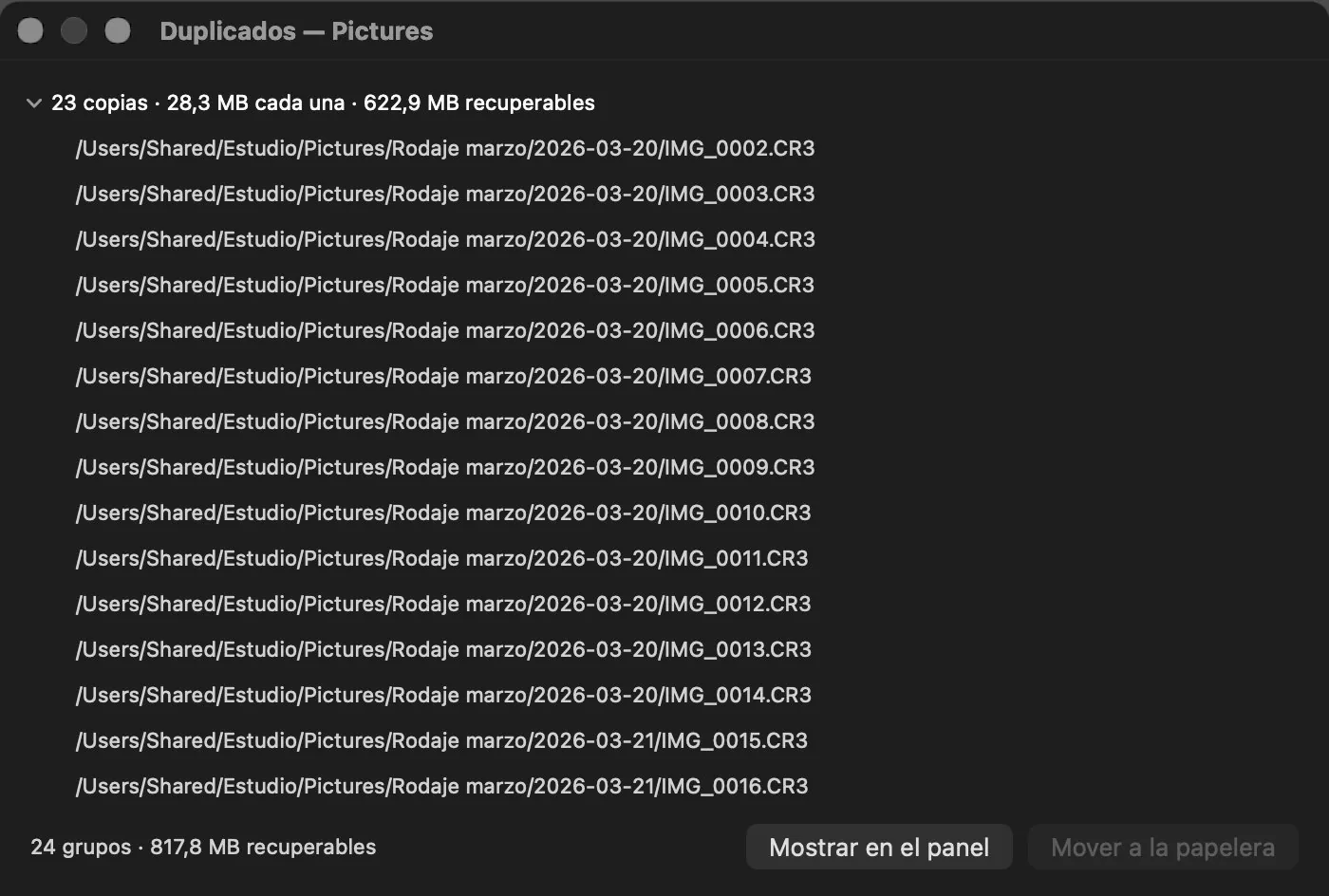
Los duplicados, el cazador de cachés y la comparación de carpetas entregan igual: un botón «Mostrar en el panel» y lo que encontraron pasa a ser material de trabajo. Borrar se queda en sus ventanas a propósito — el buscador de duplicados es el único sitio que sabe qué es un grupo, y por eso el único que puede negarse a borrar todas las copias de uno.
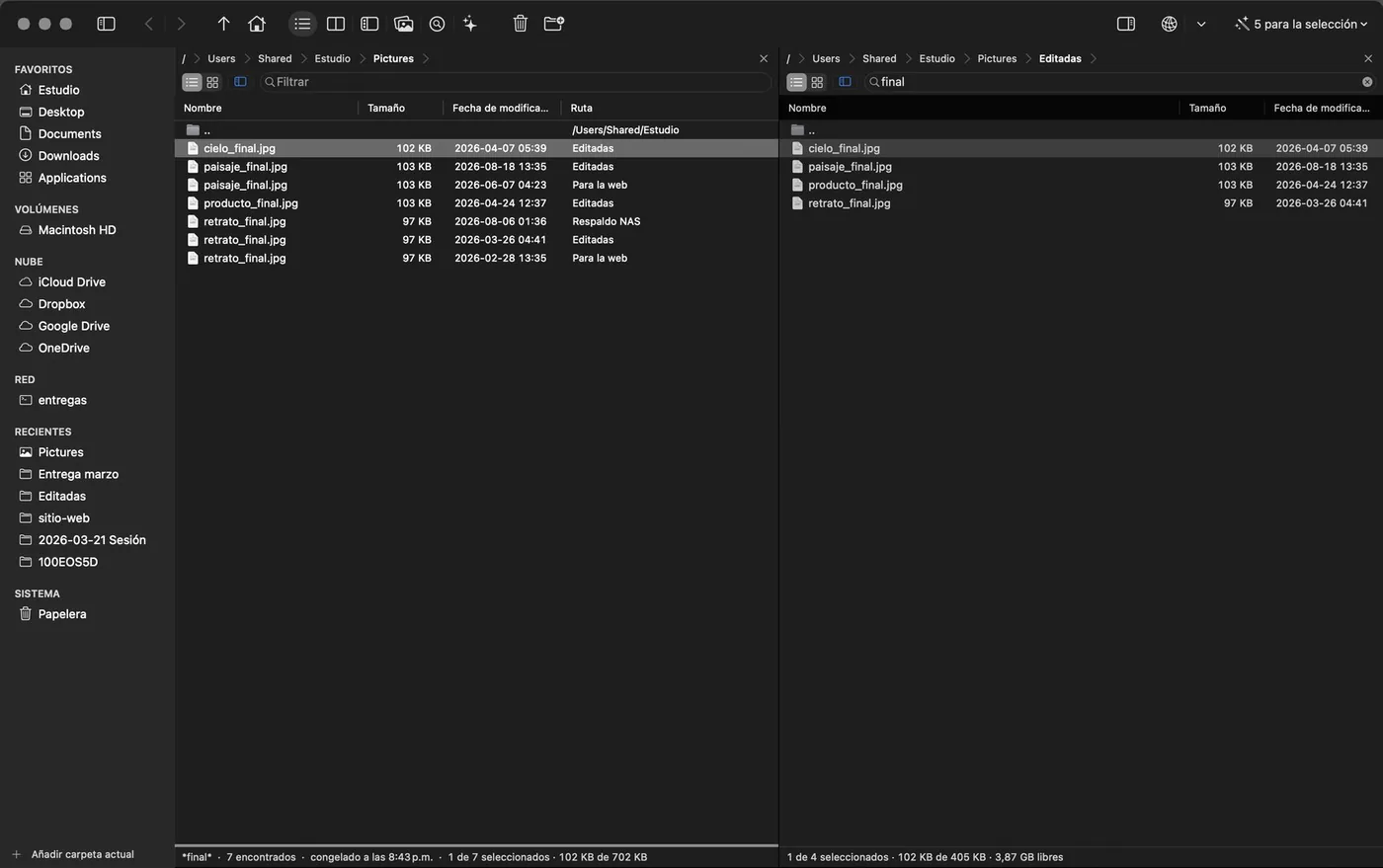
Tres pasadas, de la barata a la cara: el SHA-256 solo lo pagan los candidatos.
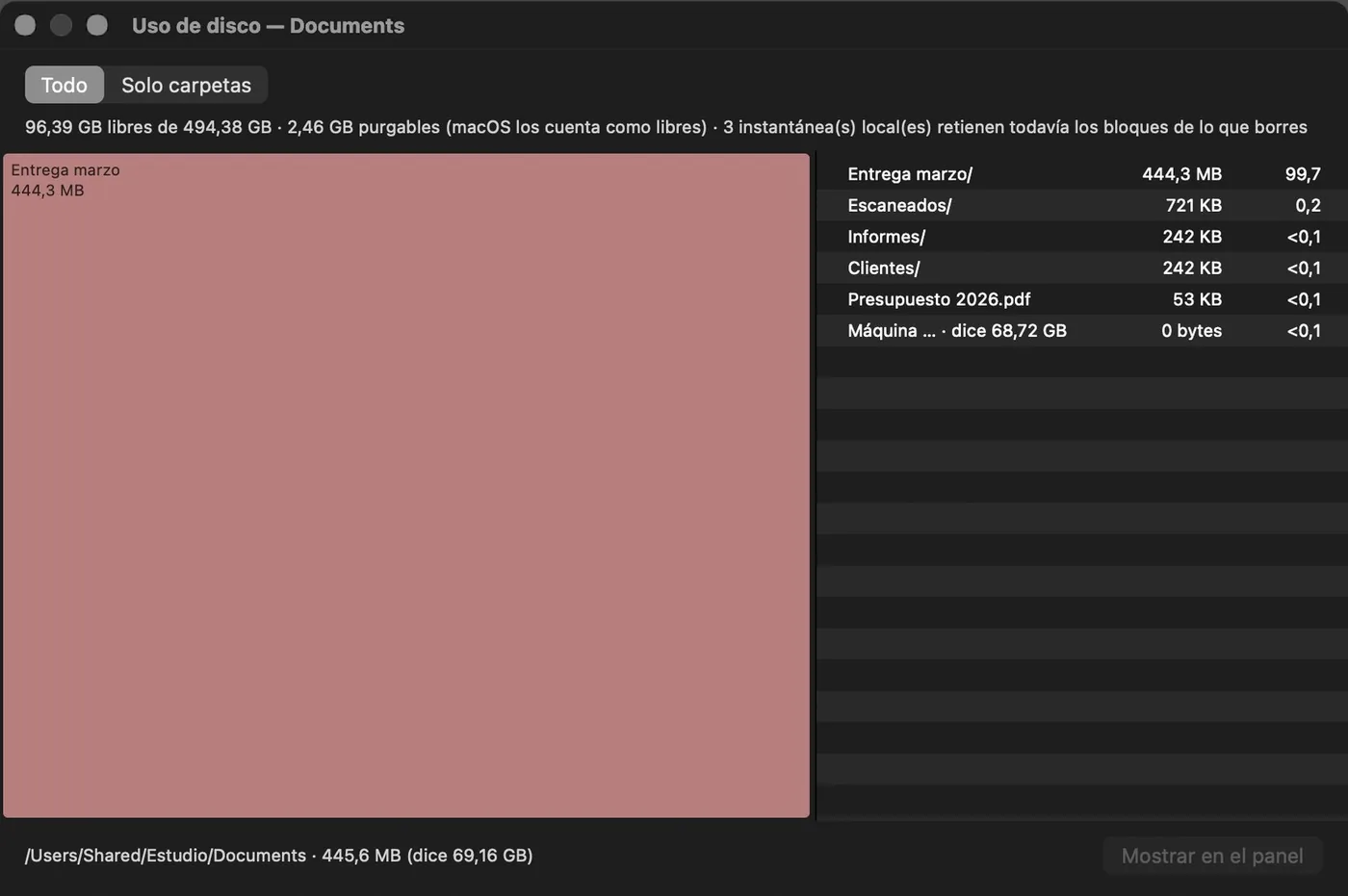
Clic en una tesela y el panel navega ahí: sirve para borrar, no solo para mirar.
05Renombrar en serie
Cuatrocientos archivos, una plantilla, y la lista antes de aceptar.
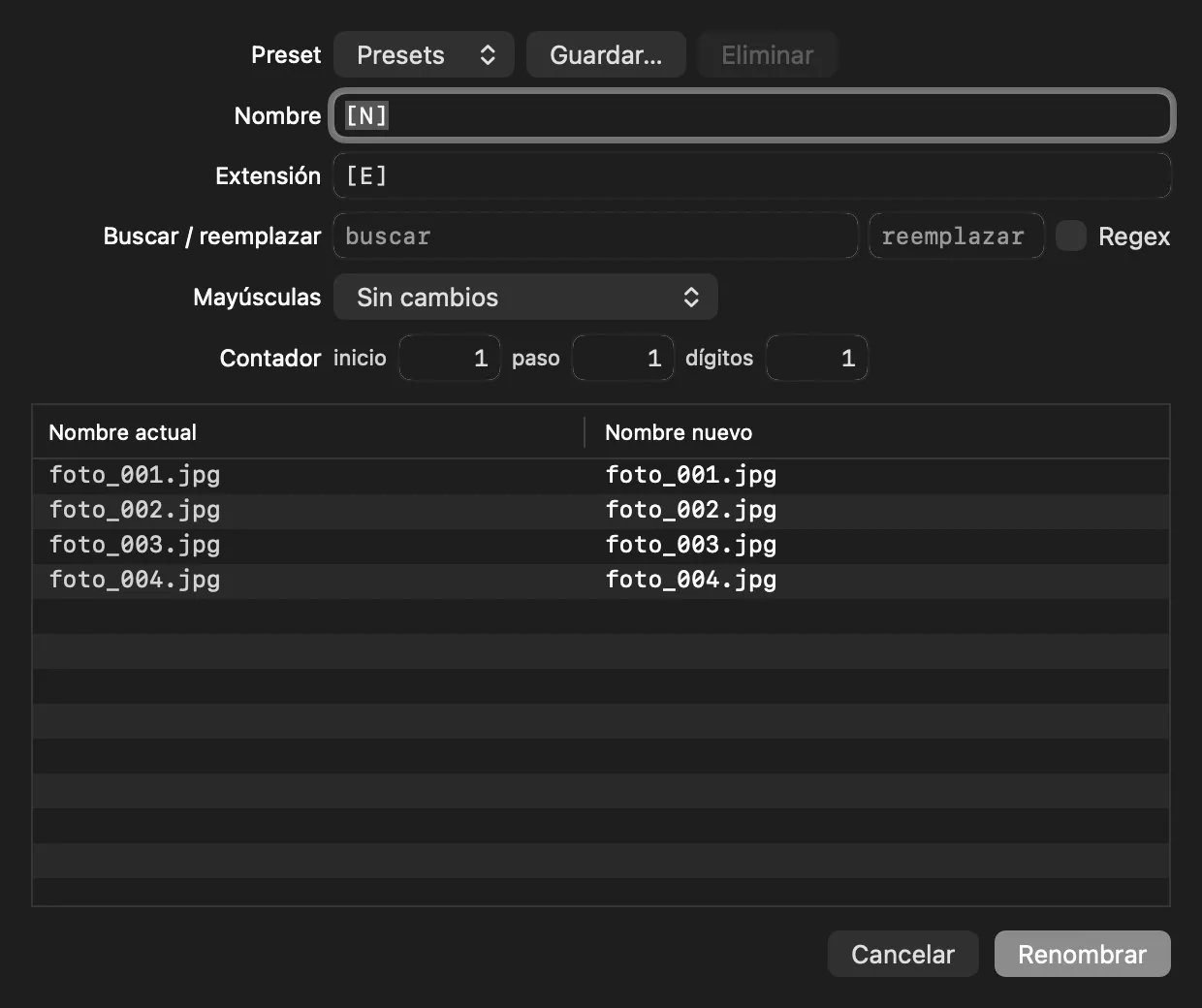
Plantilla con el nombre [N], la extensión [E] y un contador con inicio, paso y dígitos configurables. Buscar y reemplazar, con regex si hace falta. Mayúsculas y minúsculas.
La tabla de abajo muestra nombre actual junto a nombre nuevo mientras escribes. Nada se toca hasta que pulsas Renombrar, y el lote entero se deshace de una vez.
Vista previa en vivo: nada se renombra hasta pulsar el botón.
06Documentos
PDF, sin abrir otra aplicación.
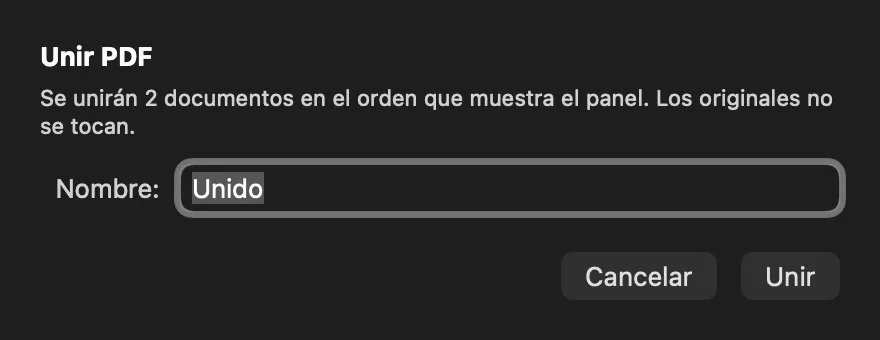
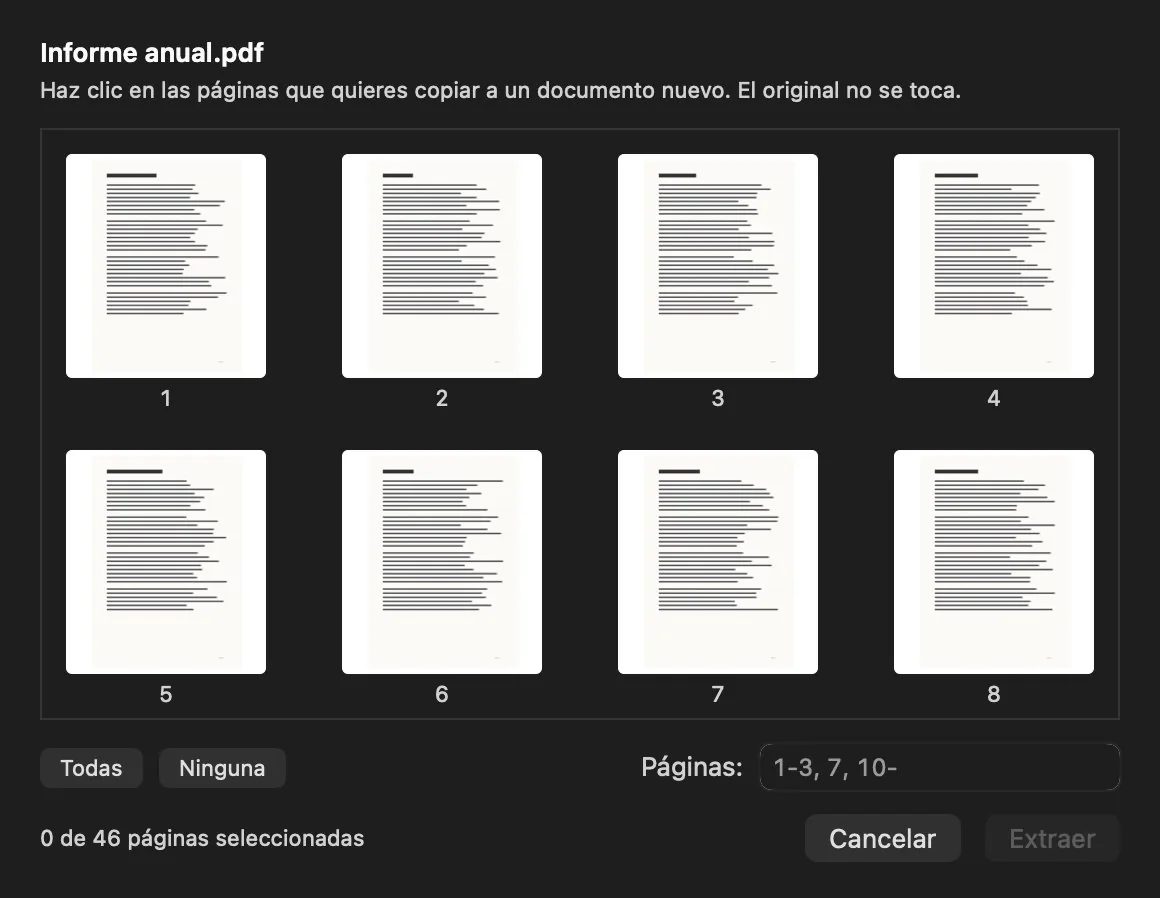
Unir, partir, girar, reordenar, comprimir, convertir a imágenes y desde imágenes, leer y buscar dentro. Son operaciones sobre archivos —igual que comprimir— así que viven donde están los archivos, no en un editor aparte. Nada de esto toca el original: siempre se escribe un documento nuevo, y con un nombre que no pisa nada.
Se juntan en el orden del panel — ordena por fecha antes y eso es lo que sale.
Y además
Girar, eliminar y reordenar páginas — girar es metadato en un PDF, así que es instantáneo por grande que sea el escaneo. PDF a imágenes a los puntos por pulgada que elijas.
Comprimir con el filtro del propio sistema, que conserva el texto seleccionable en vez de rasterizar la página. Y si el resultado saliera más grande —pasa, con documentos ya optimizados— no escribe nada y te lo dice.
El visor recorre el documento, busca texto dentro con ⌘F y muestra el riel de miniaturas, sin salir del gestor.
07Metadatos
Cuarenta archivos, un cambio, cuatro operaciones distintas.
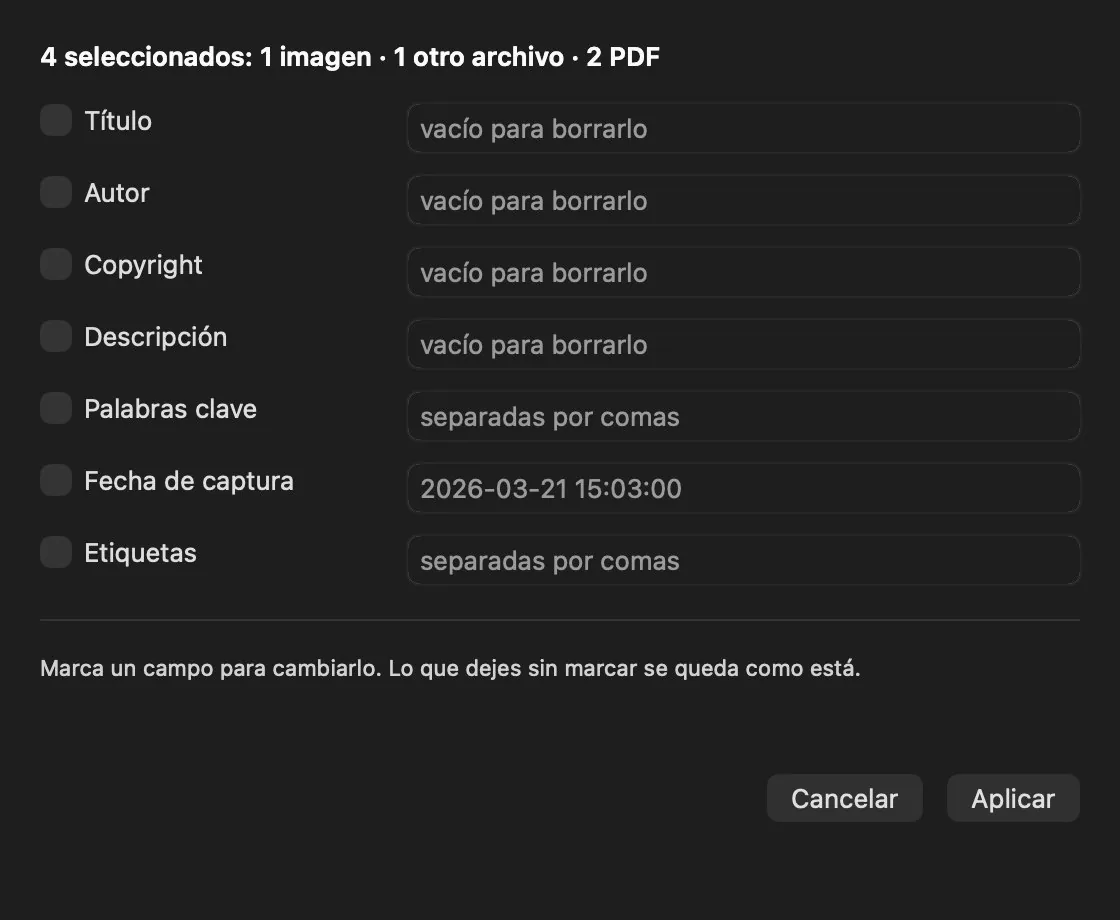
Poner tu nombre y tu copyright en una entrega no es un cambio, son cuatro: una foto guarda eso en IPTC, un PDF en su diccionario, un RAW en un sitio que le pertenece al fabricante, y un zip en ningún sitio.
El editor lo resuelve por ti y te dice lo que va a costar antes de pulsar: cuántos archivos se reescriben, cuántos reciben un sidecar y cuántos solo se etiquetan. Cada campo tiene su interruptor, porque «no toqué el autor» y «quiero el autor vacío» no pueden significar lo mismo cuando hay cuarenta archivos en juego.
- ✓Un RAW no se reescribe nunca. Sus metadatos van a un .xmp al lado, que es lo que lee el resto del software de fotografía. Un CR3 modificado puede dejar de abrirse en el programa del fabricante.
- ✓Las etiquetas funcionan sobre cualquier cosa —un zip, una carpeta— porque son del sistema de archivos, no del formato. Y no reescriben el archivo.
- ✓Lo que un archivo no admite se informa, no se descarta en silencio.
El mismo campo, cuatro formatos, cuatro maneras de guardarlo — dichas antes de pulsar.
08Modos
La ventana se reordena para la tarea. Y vuelve atrás.
Un modo no agrega botones: quita lo que estorba. Es una sesión, no un ajuste — al salir, la app devuelve la ventana exactamente como la tenías. Hay seis: se cambian desde la barra de herramientas, con ⌥⌘1…6, y se sale con Esc.
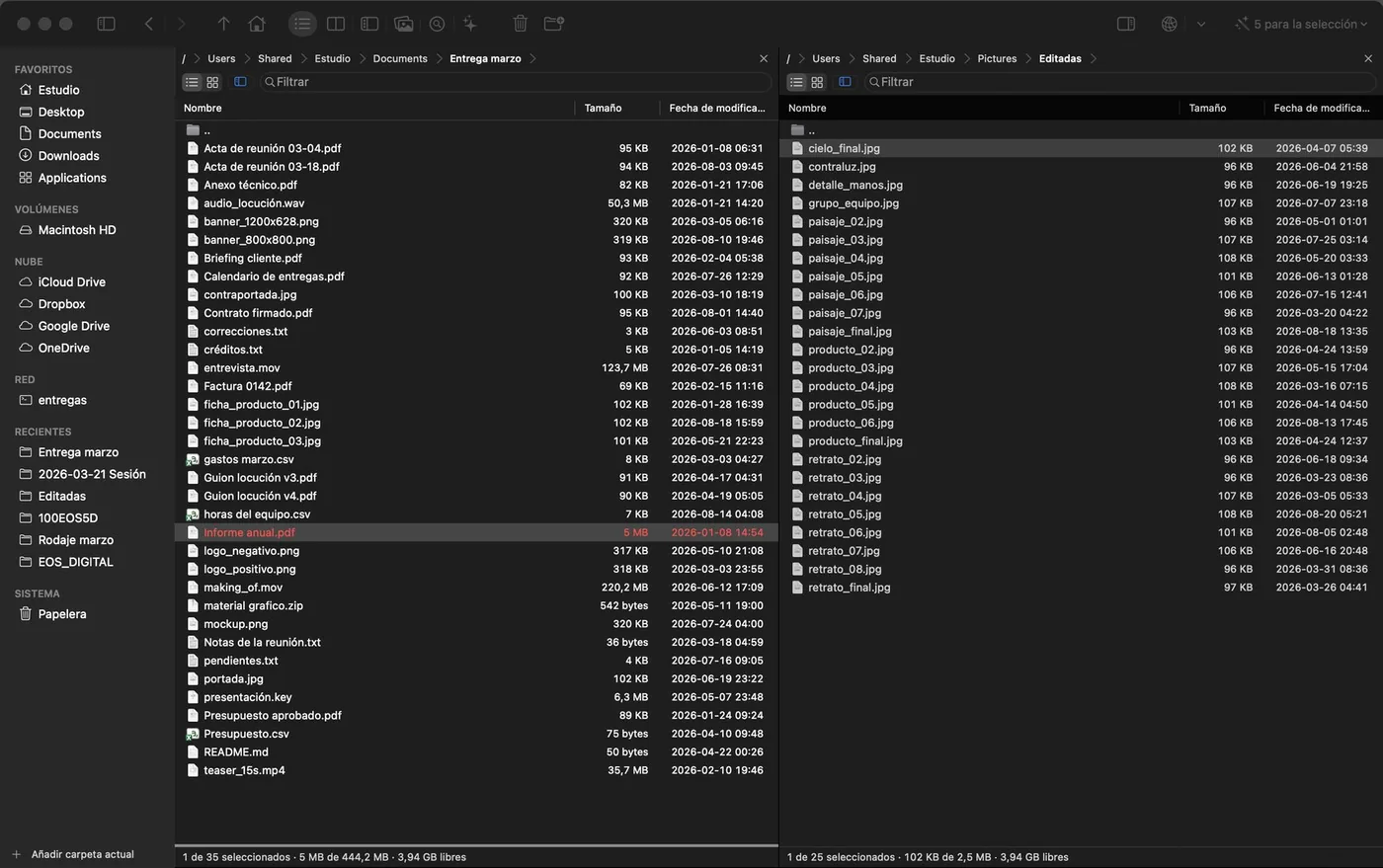
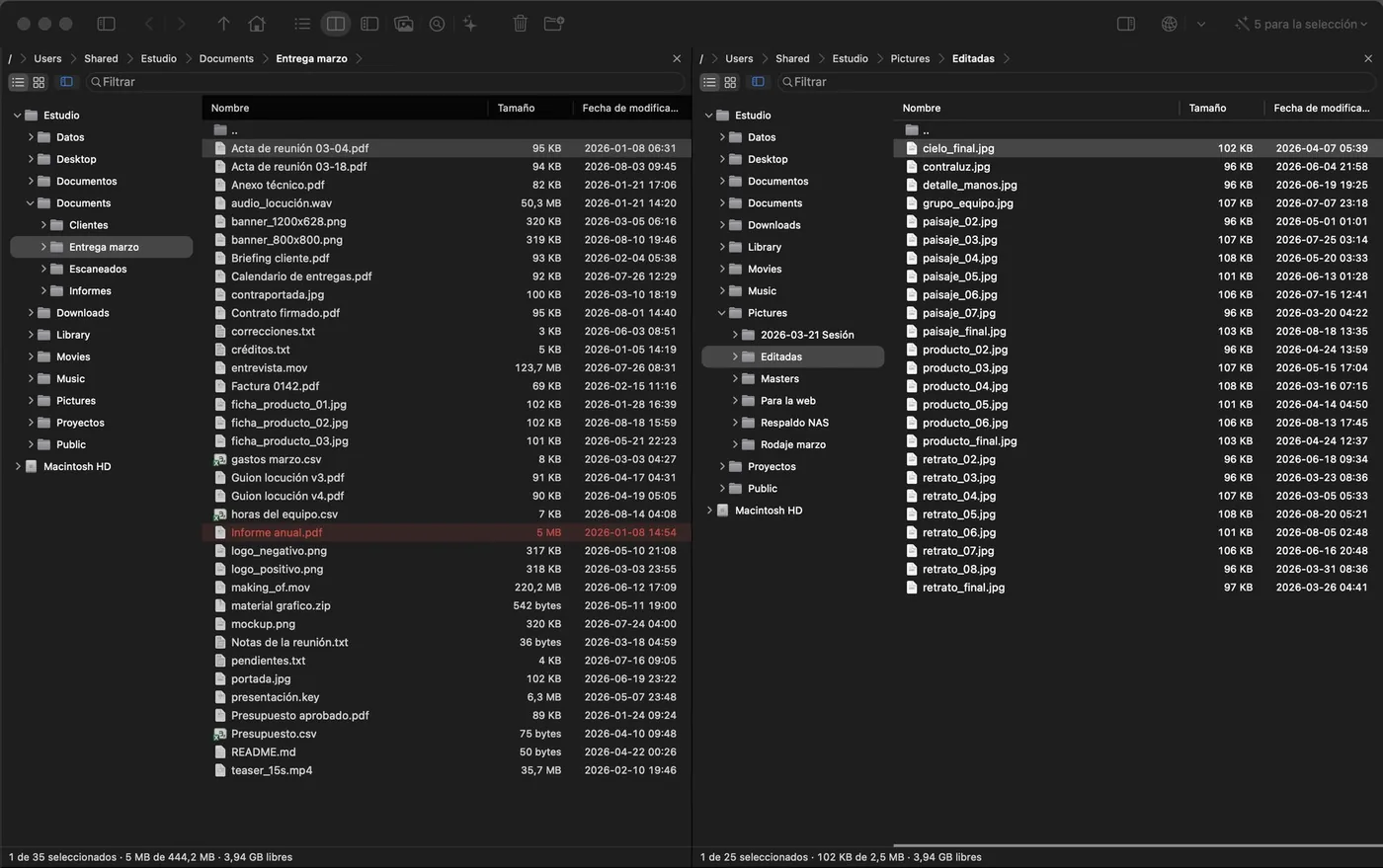
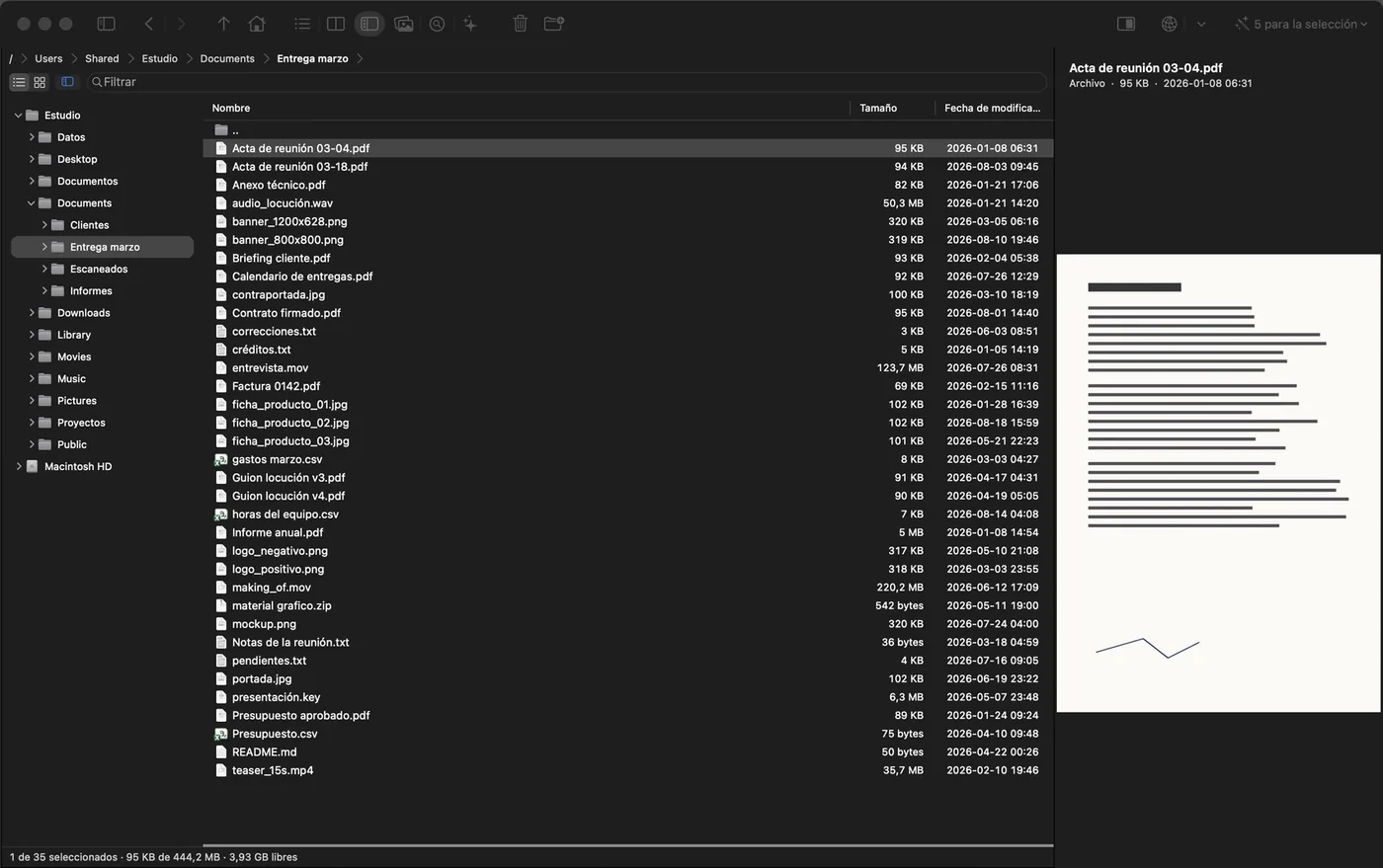
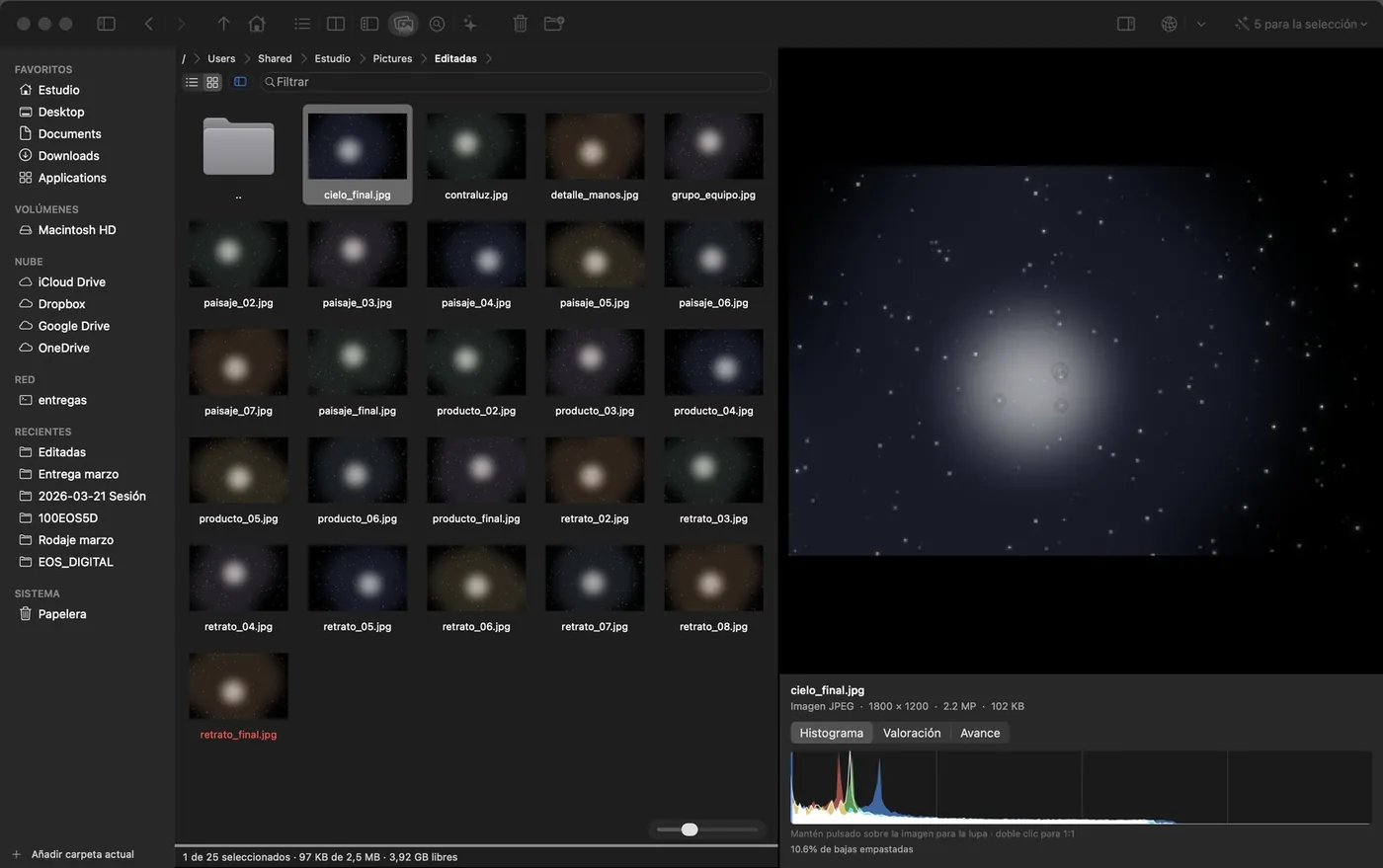
1Archivos
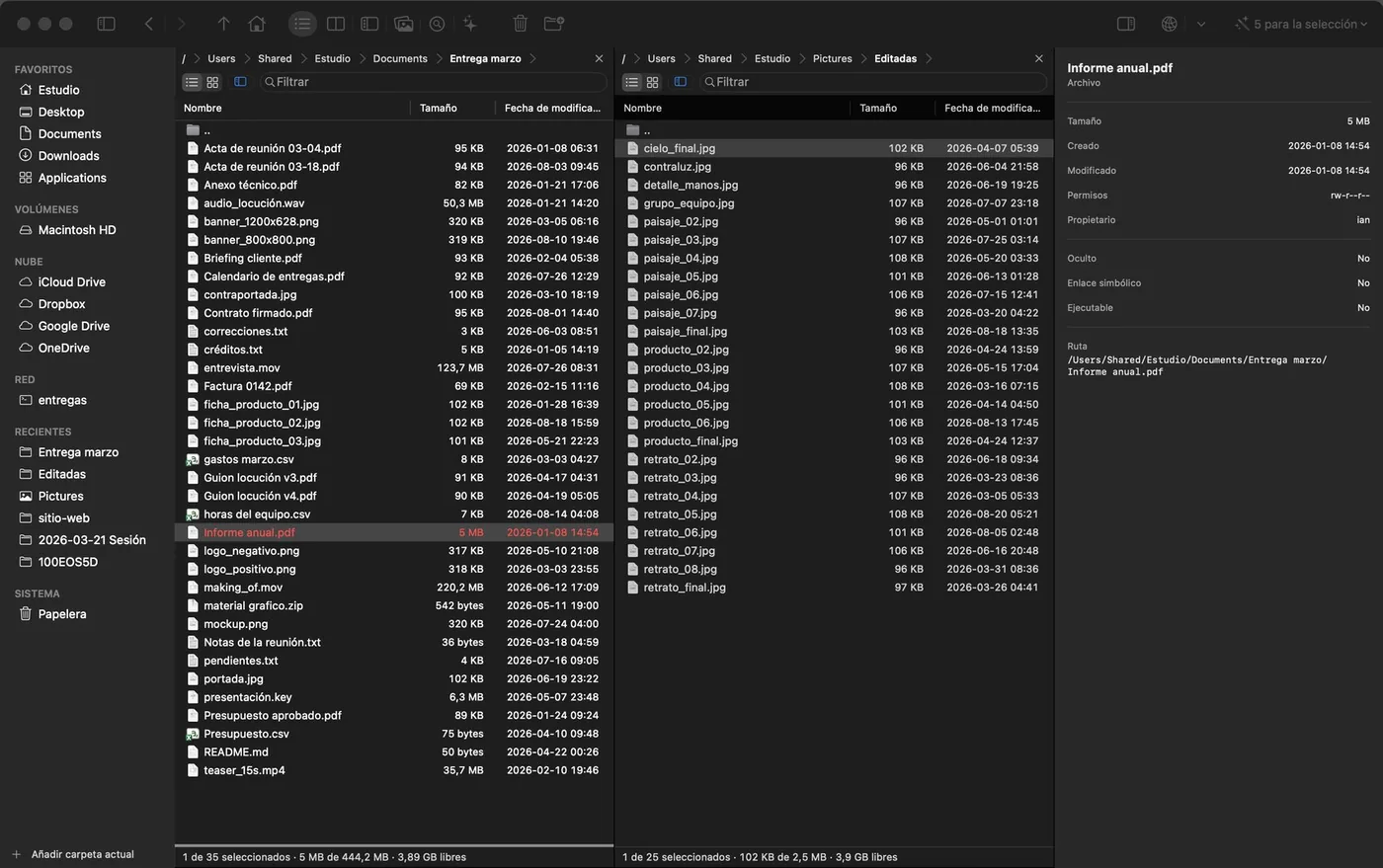
El modo normal. Lista o miniaturas, con un deslizador de tamaño que llega hasta 220 px y miniaturas nítidas a cualquier escala — incluidos los RAW, que se leen por la previsualización incrustada en vez de revelarlos.
Y el panel de propiedades al lado, con los metadatos que el archivo trae dentro.
4Revisión
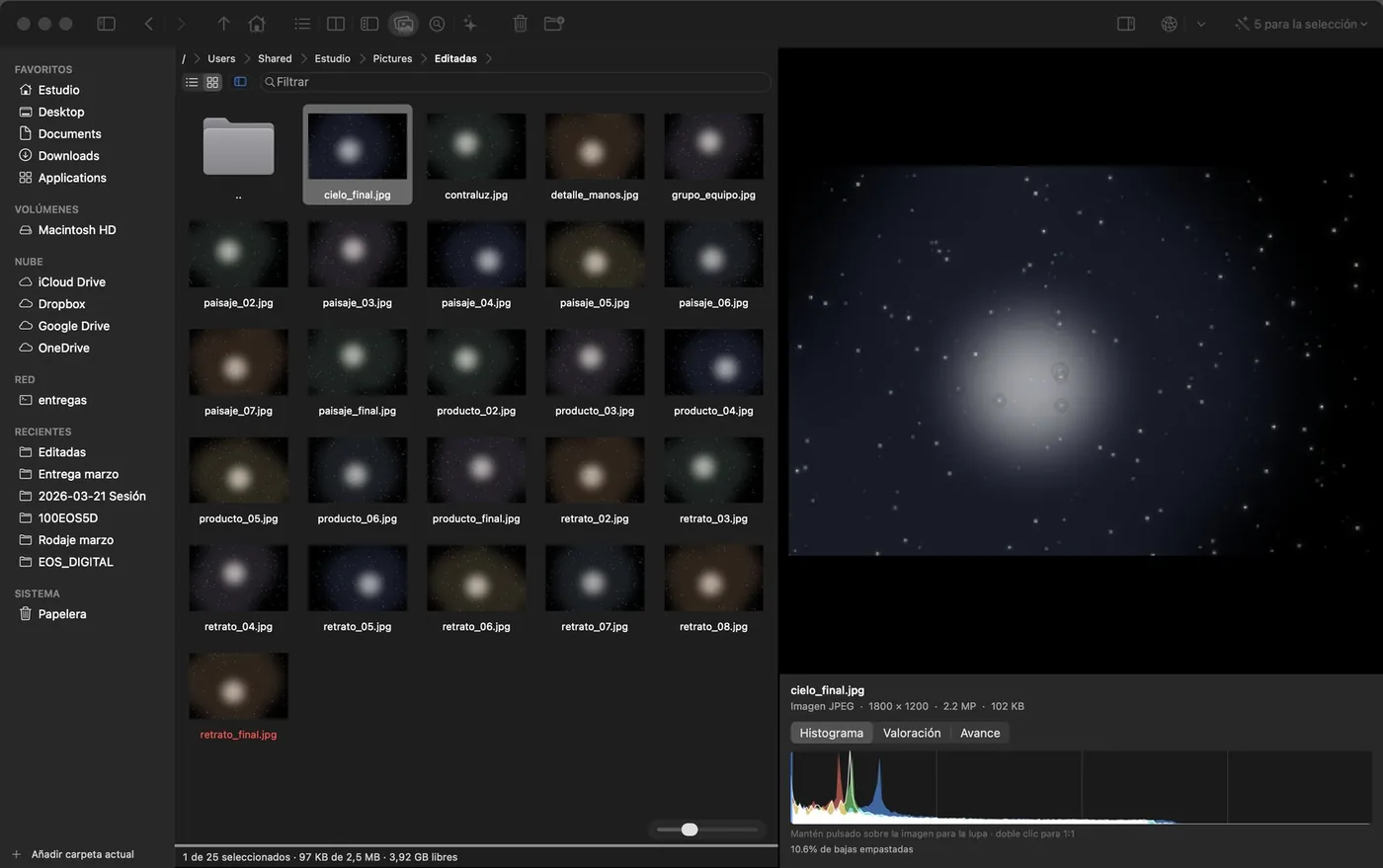
Un panel ancho, solo imágenes —fotografías, capturas, escaneos, renders— y la grande al lado con lo que el archivo dice de sí mismo: tipo, dimensiones, peso, y si la trae, la cámara con su triángulo de exposición.
Debajo, el histograma RGB con su lectura: cuánto hay quemado en las altas y empastado en las bajas. El pico ignora los extremos a propósito — si no, un cielo negro aplasta toda la curva contra la base y no se ve nada.
5Inspección
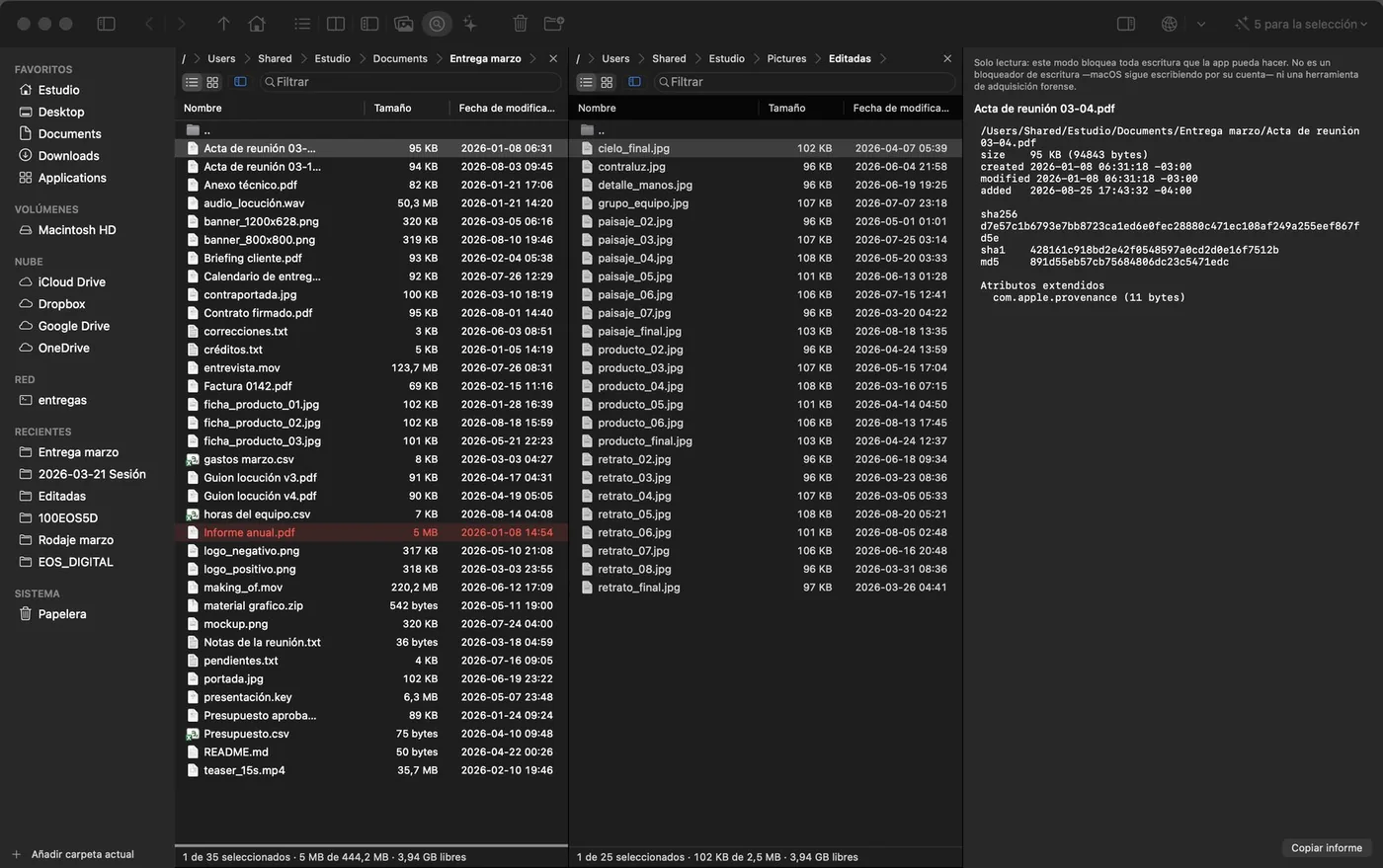
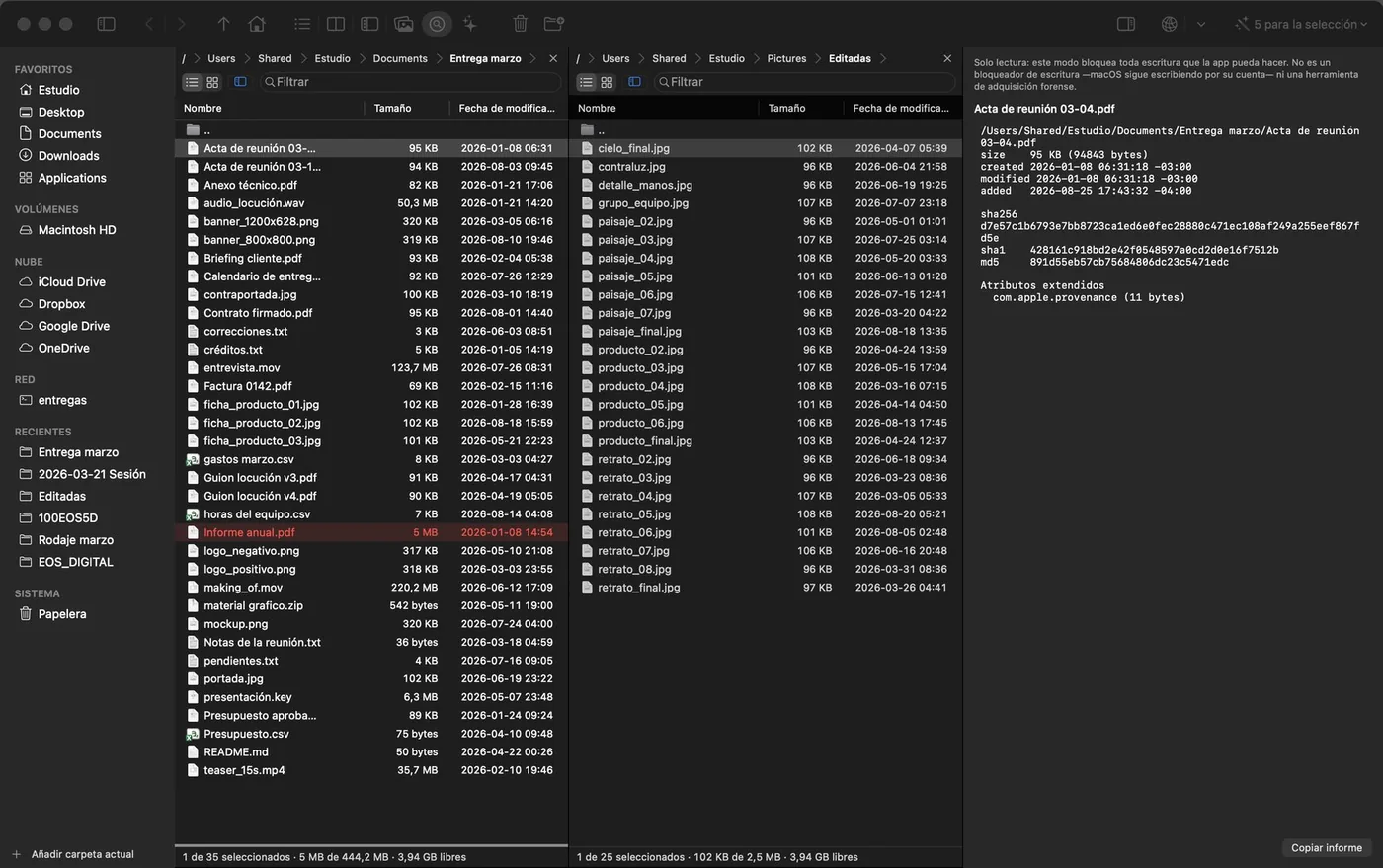
Solo lectura garantizada por la app: mientras estás en este modo, ninguna escritura sale de OrthodoxMac. Muestra los archivos ocultos, y de cada archivo un informe: SHA-256, SHA-1 y MD5; de dónde se descargó, con qué app y cuándo; todos sus atributos extendidos; y fechas que se contradicen entre sí.
Lo que el modo garantiza es que la app no escribe. macOS sigue haciendo lo suyo por debajo, así que no sustituye a un bloqueador de escritura — y lo dice en el propio panel, en vez de dejarte suponerlo.
2Limpio
Dos paneles con árbol de carpetas en cada uno, sin barra lateral ni previsualización. Para mover cosas de sitio y nada más.
3Explorar
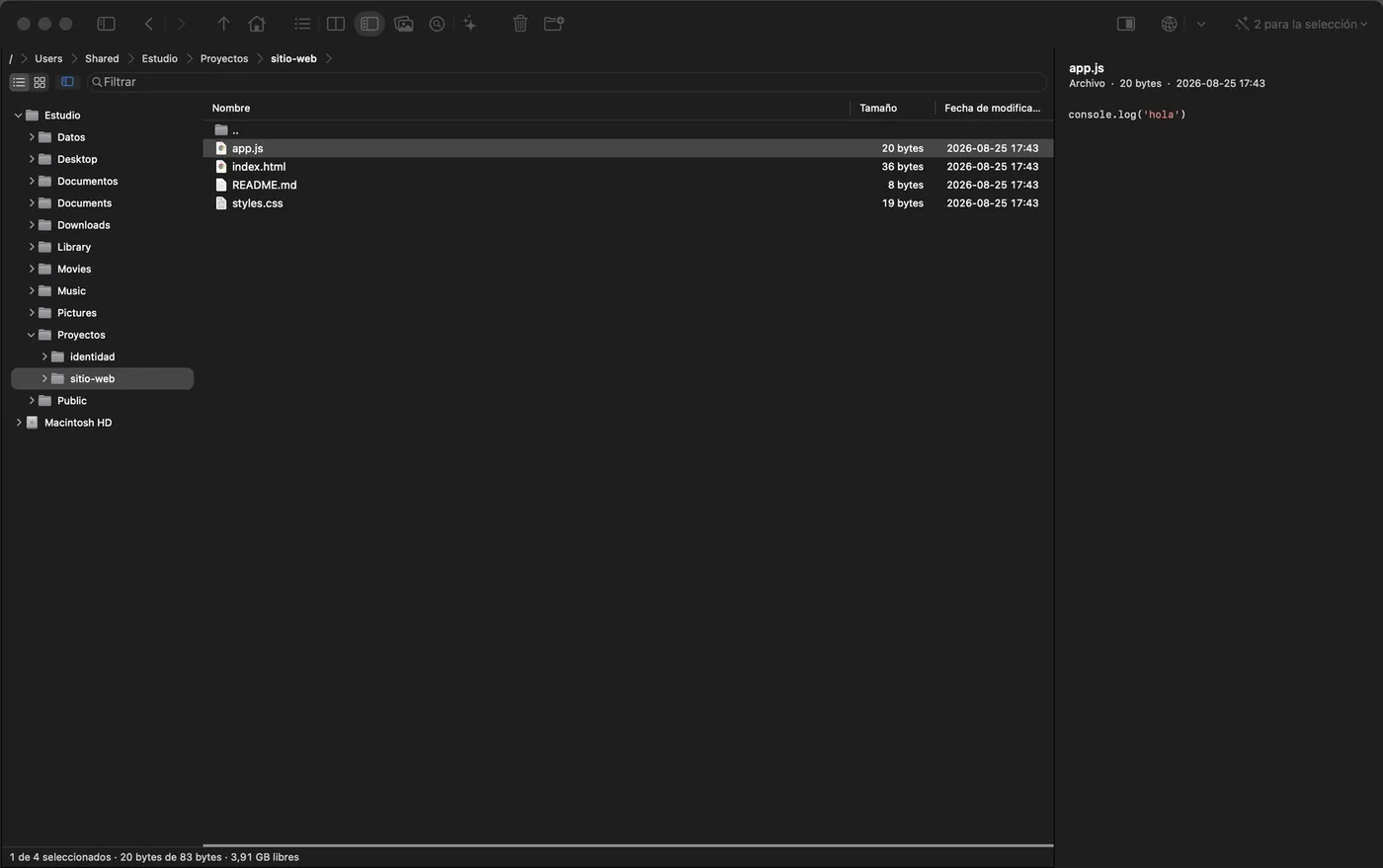
Un panel, su árbol y la previsualización al lado — un PDF, un texto, código con la sintaxis coloreada o una imagen. Cuando no estás copiando, sino buscando algo con los ojos.
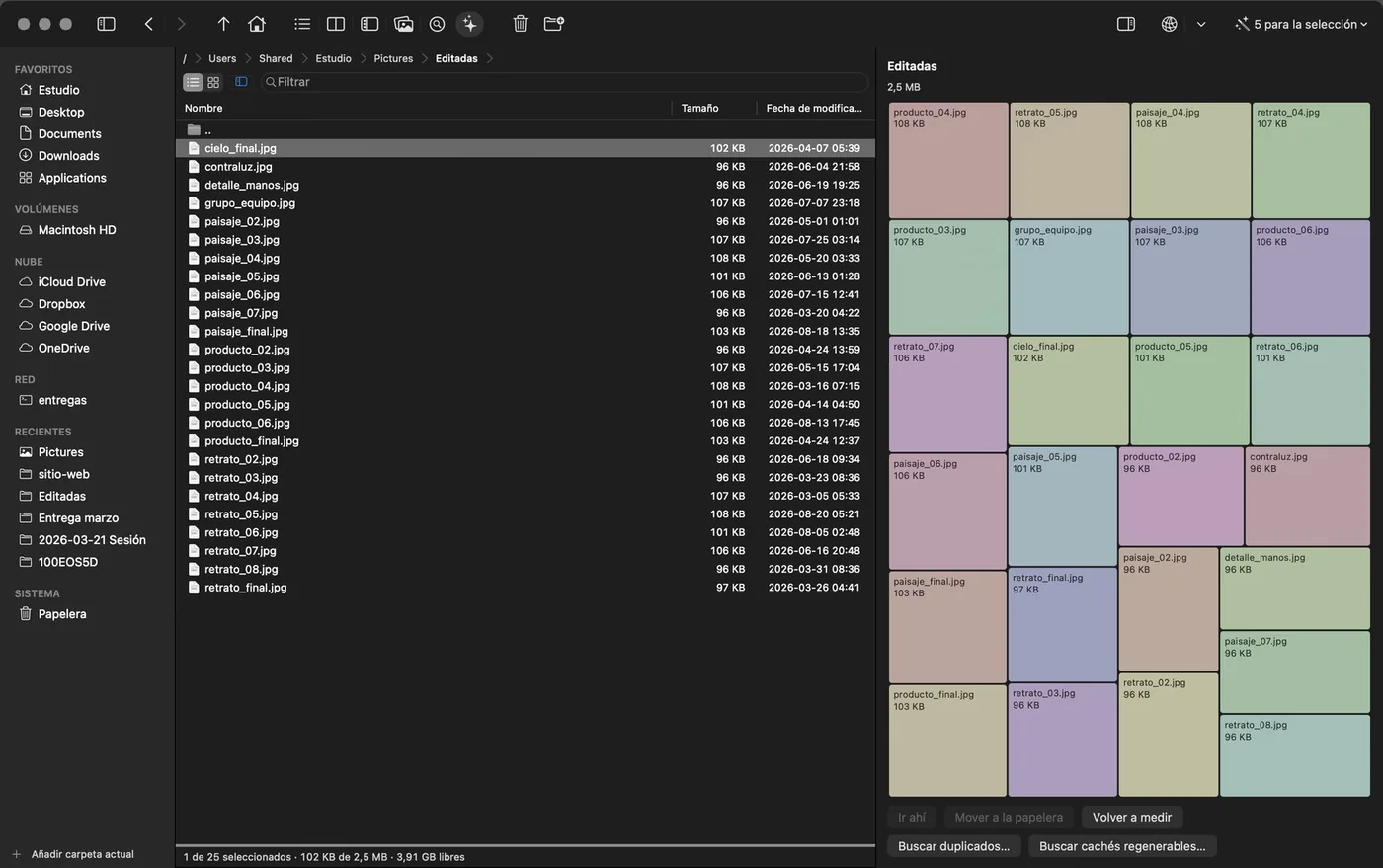
6Limpieza
Encontrar qué ocupa el disco: cachés regenerables, restos de apps desinstaladas y lo que pesa sin aportar.
09Formatos y red
Sin ir a buscar otra app.
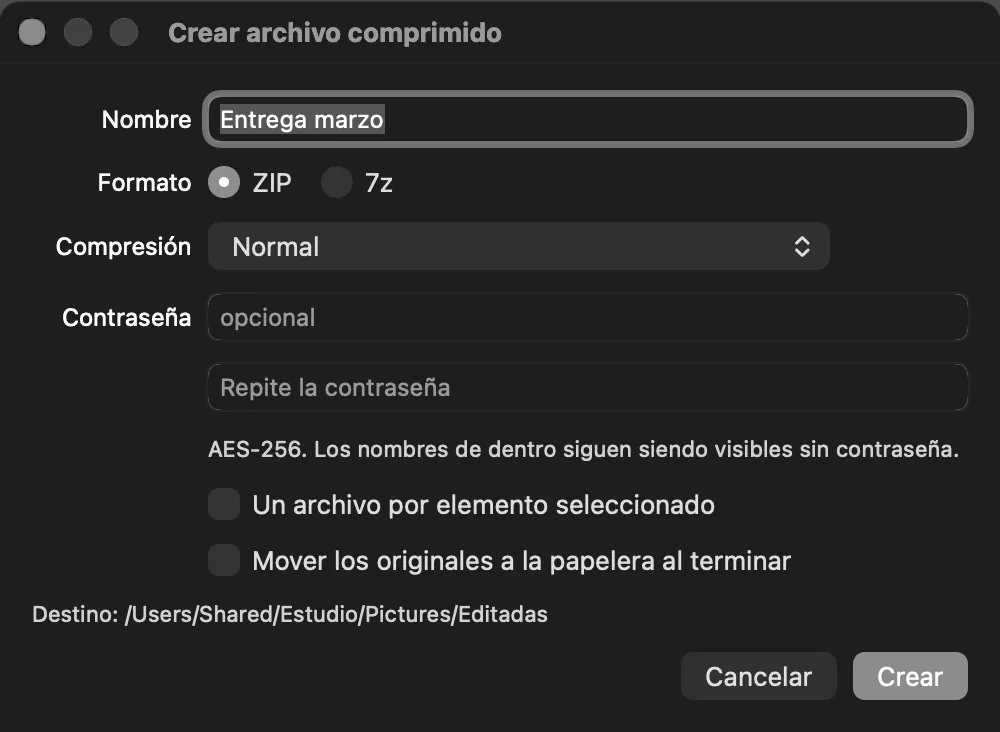
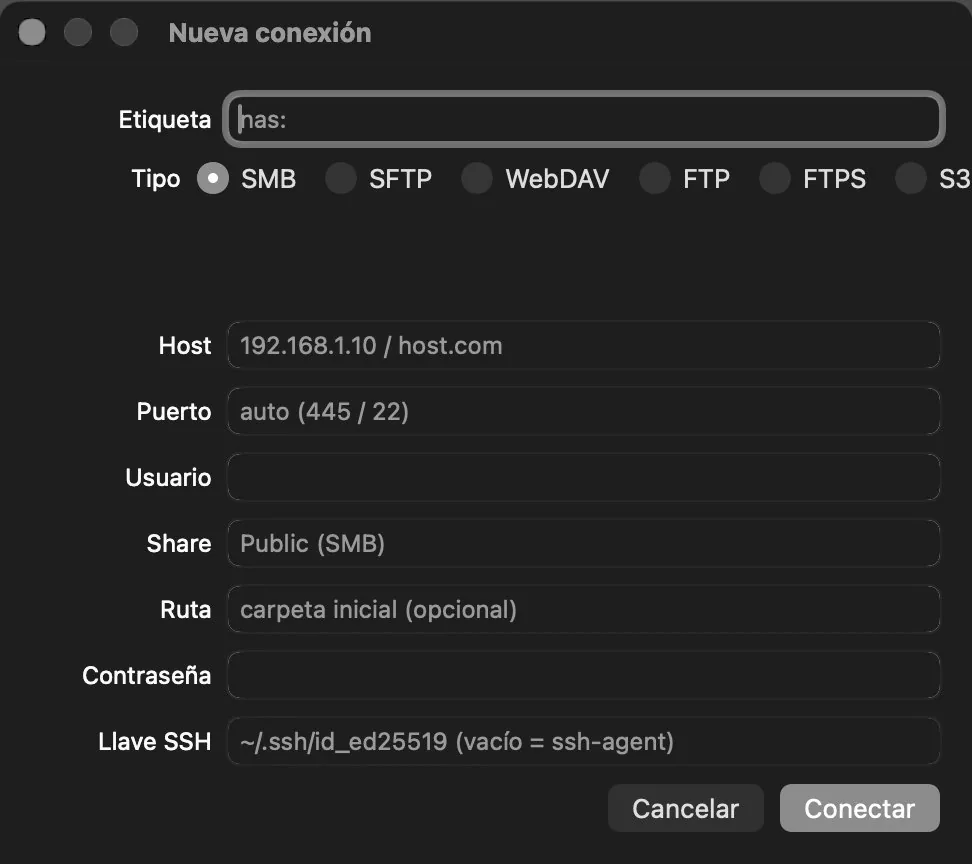
Un comprimido se abre como una carpeta. Un servidor se monta como una unidad. Un bucket de S3 se navega como cualquier otra ruta.
10Teclado
Nativo por defecto. Clásico si lo pides.
Los atajos son los de macOS, no los de otro sistema operativo traducidos. Dos desviaciones deliberadas: Return abre —renombrar es F2— y ⌘→ y ⇧⌘→ copian y mueven al otro panel, porque el Finder no tiene gesto para «actúa sobre el panel de al lado». Y como la fila superior de un Mac sale de fábrica como brillo y dictado, esas dos operaciones están además en ⌘→ ⌘← ⇧⌘→ ⇧⌘←, que no dependen de fn ni de ningún ajuste del sistema.
Quien viene de Total Commander activa el preset en Ajustes y recupera su keymap completo, su barra de teclas de función y su terminología. Cualquier atajo es reasignable, uno por uno.
El preset admite además elegir ⌘ o ⌃ como modificador de las órdenes de edición, para dedos criados en Windows.
11Tuya
Se adapta a tus manías, no al contrario.
Cuatro cosas que se configuran el primer día y no se vuelven a tocar. Las que hacen que una herramienta pase de buena a propia.
Mis comandos. Esa orden de terminal que escribes a diario pasa a vivir a un clic de tus archivos: en el menú contextual del panel y en ⌘K. Le dices a qué se aplica —archivos, carpetas, o la carpeta en la que estás— y con qué extensiones, y solo aparece cuando todos los archivos que marcaste le encajan. Las rutas se entrecomillan por ti, apóstrofos incluidos.
Reglas de color. Los temporales apagados, lo que pasa de un giga en ámbar, lo tocado hoy destacado. Cinco preguntas, no un lenguaje de consultas, y pinta la primera regla que coincide: el orden de la lista es la prioridad y se arrastra.
Escribe y el cursor va. Con la lista enfocada, teclear salta al archivo — lo que Windows hace desde siempre y el Finder nunca terminó de hacer. Si la fila donde ya estás sigue encajando, no se mueve.
Espacios de trabajo. Guarda con un nombre las dos rutas, sus pestañas y el modo, y vuelve a esa disposición cuando la tarea vuelve.
Y el cd va en los dos sentidos. Escribirlo en la línea de comandos mueve el panel, en vez de lanzar un shell hijo que cambia de carpeta y se muere. Absoluta, relativa, ~, - y ..; y lo que no existe se dice.
Tres reglas de color en marcha —lo enorme, lo de hoy, lo desechable— y una orden propia en el menú contextual.
12Aspecto
Oscuro denso, claro impecable.
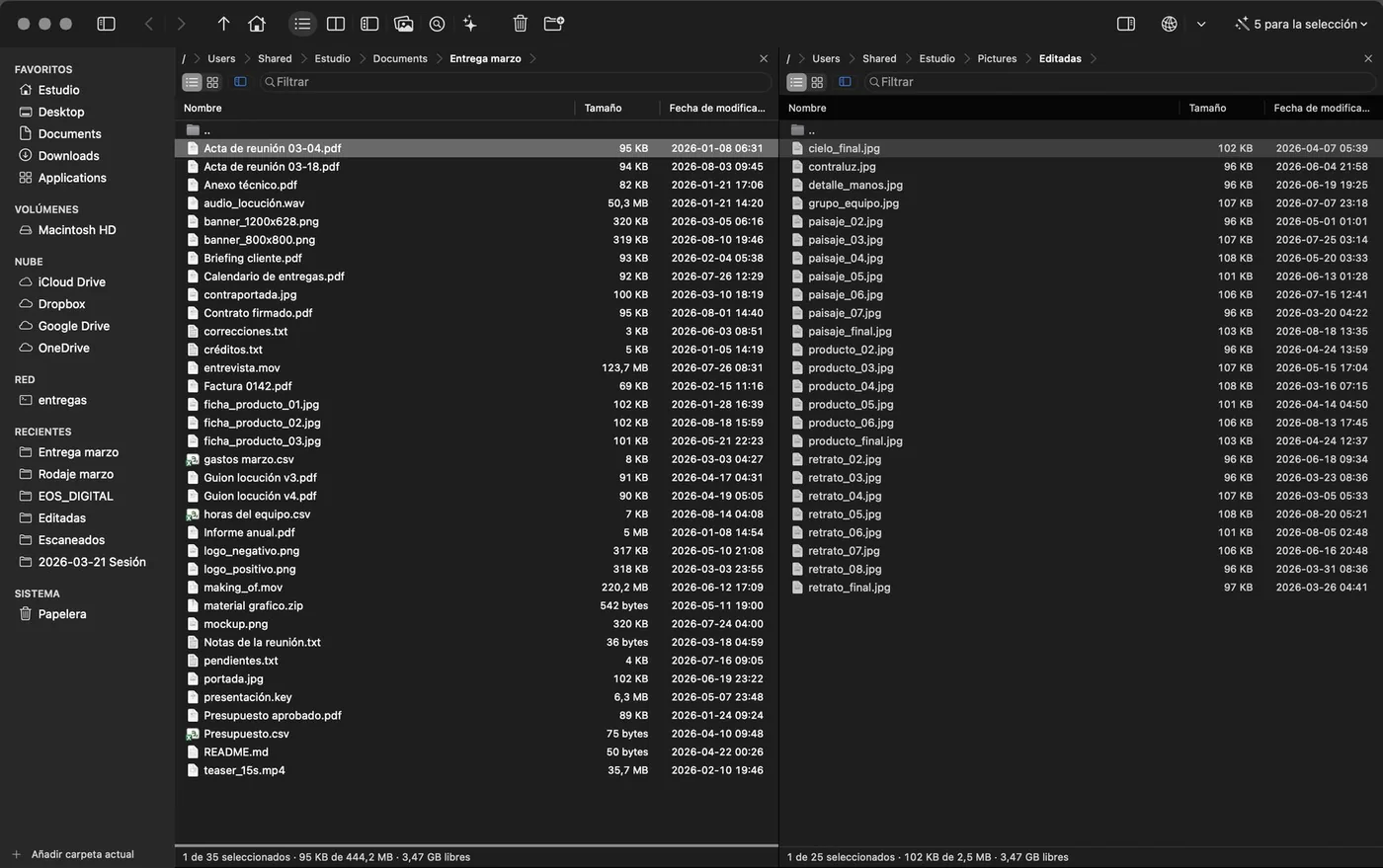
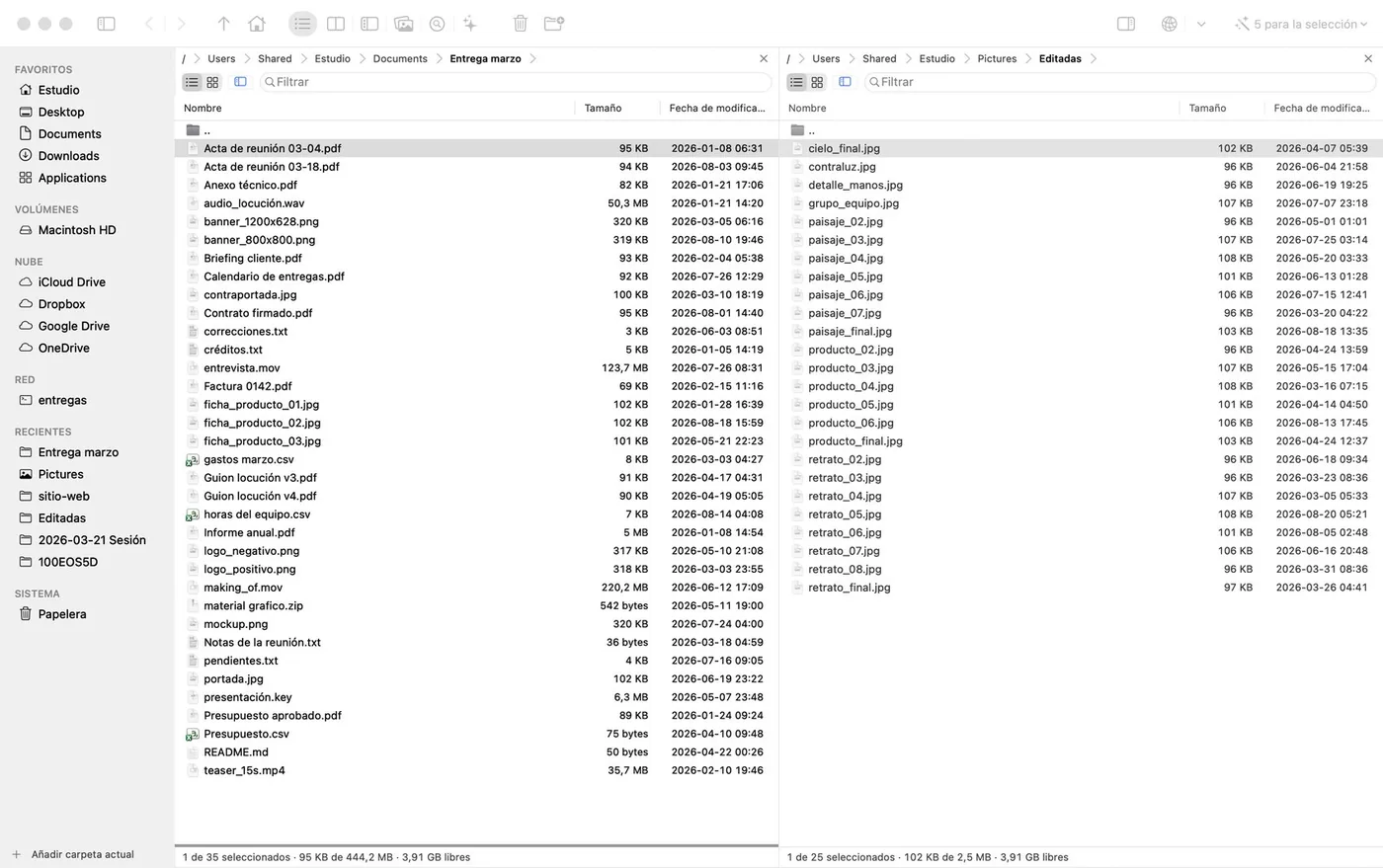
Filas compactas, tipografía del sistema, sin animaciones gratuitas y sin una sola esquina que no sea de macOS. El modo claro no es una inversión automática: se diseñó aparte, porque un panel atenuado que en oscuro se lee, en claro desaparece.
El panel activo se marca con una barra de acento de 3 pt en vez de atenuar el otro, así que el panel inactivo se sigue leyendo con todo su contraste. Ninguna de las dos mitades de la ventana es de segunda.
13La otra manera de verla
Y si prefieres todo a la vista.
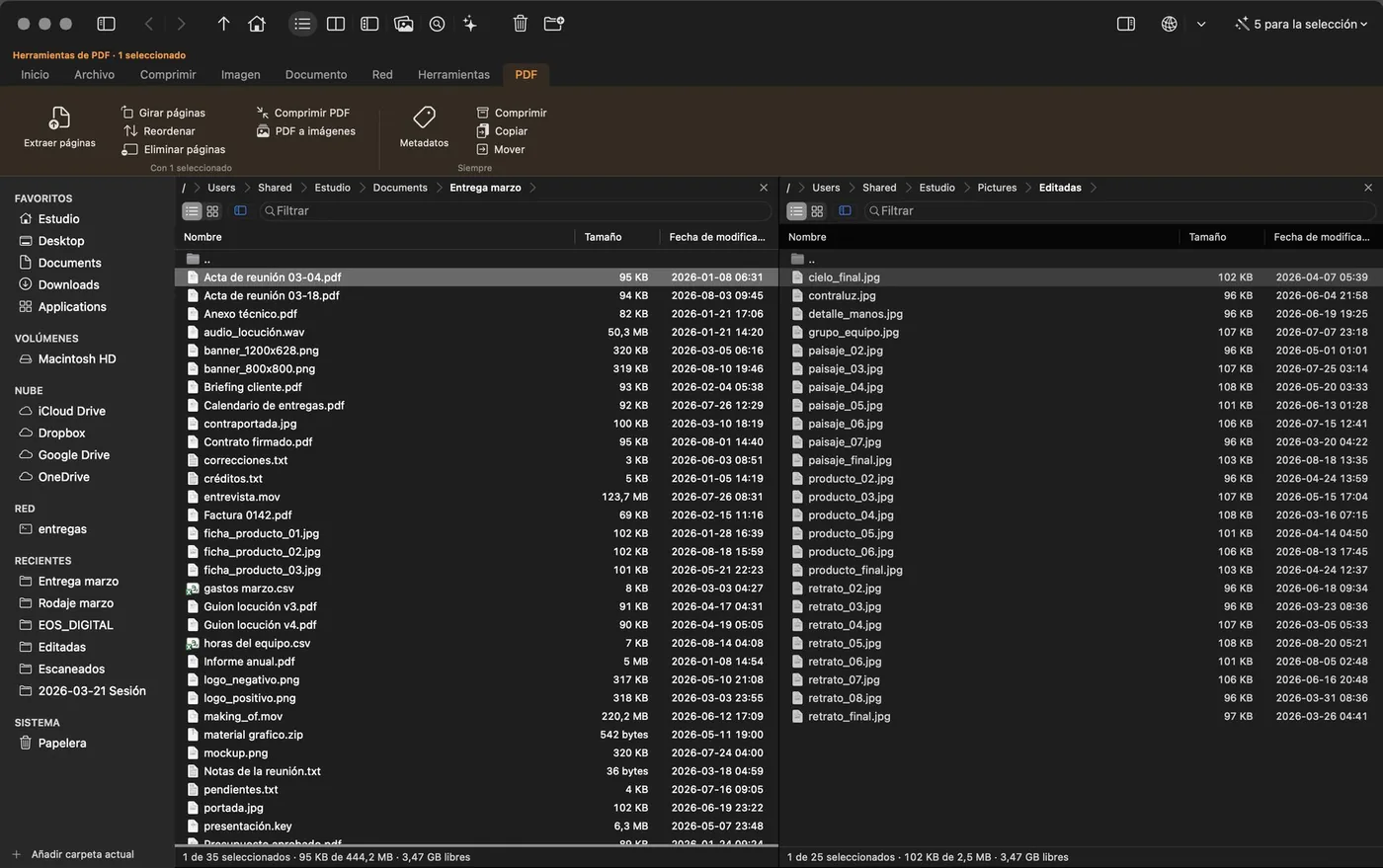
Lo que ves arriba en el resto de esta página es la app recién instalada: la barra de herramientas lleva solo navegación y vista —dónde estoy y cómo lo estoy mirando—, que es lo que mantienen ahí ForkLift y Transmit.
Quien quiera los comandos en pantalla enciende la barra de acciones en Ajustes: pestañas por tema —Inicio, Archivo, Comprimir, Imagen, Documento, Red, Herramientas— y debajo los comandos agrupados, con los modos a un clic. La fila de teclas de función al pie se enciende igual, y el preset Total Commander la trae puesta.
Una superficie de comandos a la vez, y la eliges tú: o la barra despejada de arriba, o esta con todo delante. Se cambia en Ajustes y no hay que reiniciar nada.
14Herramientas
Cuarenta cosas que hacerle a un archivo, sin abrir otra app.
Ordenadas como las ordena la propia aplicación. Ninguna trae dependencias: son frameworks del sistema usados a fondo, y por eso caben aquí sin convertir un gestor de archivos en una suite.
Lo que le puedes hacer a un archivo sin abrirlo.
Renombrado múltiple ⌃M
Plantilla con contador, buscar y reemplazar con regex, y la lista antes de aceptar.
Partir y unir ⌘K
Trocear para un medio que no admite el tamaño, y recomponer las partes con verificación.
Permisos ⌘K
Lectura, escritura y ejecución por usuario, grupo y otros.
Duplicar por clon ⌘D
Instantáneo en APFS: la copia no ocupa nada hasta que cambia.
Alias y enlaces duros —
Los dos, desde el menú contextual del panel.
Carpeta cifrada ⌘K
Una imagen AES-256 que se monta como volumen y crece según la llenas.
Reemplazar en archivos ⌘K
Cuenta antes de tocar nada —«412 ocurrencias en 37 archivos»—, enseña un archivo antes y después, y la corrida se puede revertir entera desde la bitácora.
Carpetas indexadas ⌘K
Tu propio índice de nombres para las carpetas que elijas: busca donde Spotlight no mira y también por ruta. Dice cuánto ocupa y se borra de un botón.
Verificar contra manifiesto ⌘K
Comprueba la carpeta entera contra un checksums.sha256, tuyo o de otro.
Quitar cuarentena ⌘K
Para lo descargado en lo que ya confías. Gatekeeper deja de tratarlo como recién bajado.
Un comprimido se abre como una carpeta; no hay que extraerlo para mirar dentro.
Entrar en el comprimido ↩
zip, tar, gz, bz2, xz, 7z, rar, iso o jar: se navega como una carpeta más.
Crear zip y 7z ⌥F5
Con nivel de compresión, contraseña AES-256 y «un archivo por elemento».
Comprobar integridad ⌥F6
Lee cada miembro y dice si el archivo está íntegro o dañado.
Añadir y quitar miembros ⌃⇧A · ⌃⇧R
Sin extraer todo: se reescribe a un temporal y se intercambia de golpe.
Extraer al otro panel ⌥F9
Por la misma cola y con el mismo progreso que una copia normal.
Operaciones sobre fotografías que normalmente exigen abrir un editor.
Convertir ⌘K
Formato, calidad y tamaño, con el peso estimado antes. Los originales se quedan donde están.
Quitar ubicación y cámara ⌘K
Un lote entero sin GPS ni datos del equipo, en copias nuevas.
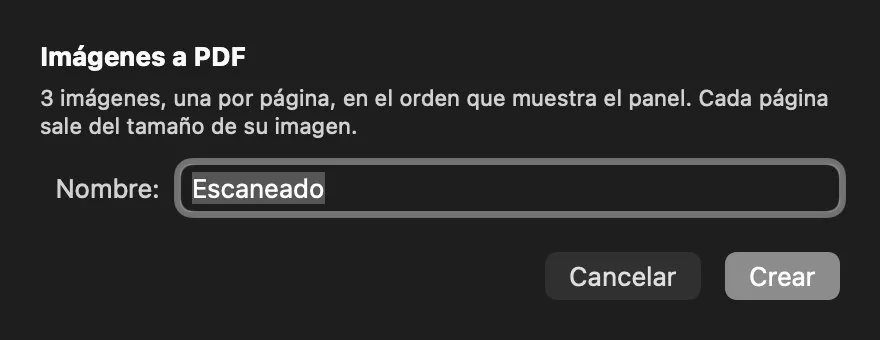
Imágenes a PDF ⌘K
Una por página, en el orden del panel, cada página del tamaño de su imagen.
Comparador A/B ⌘K
Dos tomas casi idénticas alternadas en el mismo sitio, como un blink comparator.
Visor F3
Recorre la carpeta con flechas, zoom 1:1 real y los metadatos encima.
Miniaturas de RAW —
Por la previsualización incrustada, sin revelar el negativo entero.
PDF, sin abrir otra aplicación. Nada de esto toca el original.
Unir ⌘K
En el orden del panel — el único orden que tú has elegido.
Extraer páginas ⌘K
Eligiéndolas en la rejilla, o por rango escrito «1-3, 7, 10-».
Girar, eliminar, reordenar ⌘K
Girar es metadato en un PDF: instantáneo por grande que sea el escaneo.
Comprimir PDF ⌘K
Con el filtro del sistema, que conserva el texto seleccionable. Si saliera más grande, no escribe.
PDF a imágenes ⌘K
A los puntos por pulgada que elijas.
Editar metadatos ⌘K
Título, autor, copyright y etiquetas, en lote y con el coste declarado antes de pulsar.
Visor F3 · ⌘F
Busca texto dentro del documento y muestra el riel de miniaturas.
Un servidor se monta como una unidad, y se trabaja igual que en local.
SMB, SFTP, WebDAV y FTP ⌘N
La conexión queda en la barra lateral. Las credenciales, en el Llavero.
Escritura remota —
Subir, renombrar y borrar, por la misma cola que las copias locales.
Límite de ancho de banda Ajustes
Para que una subida no ahogue la línea mientras trabajas.
Edición remota F4
El archivo del servidor se abre en tu editor y vuelve al guardar.
Nube reconocida ⌥⌘D · ⌥⌘E
iCloud, Drive, Dropbox y OneDrive, con marca de lo que no está descargado.
Puente a rclone ⌘K
Opcional, si ya lo tienes instalado y con remotos configurados.
Preguntas sobre una carpeta que ningún gestor de archivos suele responder.
Duplicados por contenido ⌃⇧D
Tamaño, luego digest parcial, luego SHA-256. Nunca deja borrar todas las copias de un grupo.
Mapa de uso de disco ⌃⇧U
Treemap con la lista al lado; clicar una tesela navega el panel ahí.
Comparar y sincronizar ⌃⇧C · ⌃⇧S
Solo en A, solo en B, distinto tamaño o fecha, contenido por hash. Y programada.
Informe de directorio ⌘K
PDF, HTML, texto, CSV o JSON, con su .sha256 al lado. Dos corridas rinden lo mismo byte a byte.
Ingesta de tarjeta ⌘K
A uno o dos destinos, verificando al releer, con manifiesto y expulsión al final.
Sesión FITS ⌃⇧F
Resume una noche de capturas leyendo solo las cabeceras.
Modo Limpieza ⌥⌘6
Cachés regenerables, restos de apps desinstaladas y lo que ocupa sin aportar.
Comparar como texto y con HEAD ⌘K
Dos archivos línea a línea, o lo que cambiaste desde el último commit.
15Automatizar
El trabajo que se repite, sin abrir la app.
Tres acciones en la app Atajos de macOS y un diccionario de AppleScript. La tarjeta se vacía, se verifica y deja su manifiesto mientras tú estás en otra cosa.
Ingest Card hace lo mismo que la ventana —uno o dos destinos, organizar, releer cada copia y dejar el checksums.sha256— sin que haya nada abierto. Verify Checksums vuelve a leer una carpeta contra su manifiesto y devuelve un sí o un no con el que el resto del atajo puede decidir. Open Folder pone una o dos carpetas en los paneles, una por panel.
También se piden hablando: «Ingest a card with OrthodoxMac». Los nombres y los campos están en inglés, como toda interfaz de scripting en esta plataforma, y no se traducen a propósito: un script que cambia de idioma con el sistema es un script que se rompe al cruzar de máquina.
Y la misma puerta que la app. Con la prueba vencida y sin licencia, una acción que escribe se niega y dice por qué. Verificar no: leer no se bloquea nunca, porque un archivo del que no puedes comprobar nada es peor que uno que no puedes copiar.
AppleScript, para quien prefiera guionar: ventanas, paneles, la carpeta y la selección de cada uno, todo legible y escribible. El verbo que copia se llama transfer —copy ya es de la Suite Estándar— y pasa por la misma cola, el mismo diálogo de conflictos y el mismo historial que cualquier copia hecha a mano.
Recetas, para el trabajo que se repite dentro de la app. Una receta son las respuestas de un diálogo con un nombre encima: de dónde, a dónde, con qué filtro, con subcarpetas o sin ellas, verificando al terminar y dejando manifiesto si quieres. Se ejecuta desde su ventana o desde ⌘K, y de ahí en adelante es una copia corriente: el mismo plan antes de empezar, las mismas preguntas ante conflictos, la misma cola y la misma línea en la bitácora que puede deshacerla. Sin demonio: corre cuando tú la corres y con la app abierta, porque programarla en segundo plano exigiría instalar algo que sigue trabajando cuando no estás.
Y la terminal, en los dos sentidos. om se instala desde el menú de la app con un enlace en ~/.local/bin —sin administrador— y hace que la app sea una pieza más de tu tubería: om . abre donde estás, om --marks imprime lo marcado una ruta por línea, y cualquier cosa que imprima rutas puede volver: rg -l TODO | om --set convierte la salida de un comando en un conjunto en el panel, con todos los verbos de la app encima. Habla con la app por el mismo diccionario de AppleScript: sin socket, sin puerto, sin nada corriendo cuando no estás escribiendo.
Cuatro pasos que se arman una vez. Después, la tarjeta entra sola y lo único que queda en pantalla es el aviso de que todo llegó.
Y sin construir nada
Cinco frases quedan registradas al instalar, para pedirlas por voz o escribirlas en Spotlight: Ingest a card with OrthodoxMac, Offload my card with OrthodoxMac, Verify checksums with OrthodoxMac, Check my archive with OrthodoxMac y Open a folder in OrthodoxMac.
—Dos paneles
El gesto que el Finder no tiene.
De dónde y a dónde, a la vista al mismo tiempo. Copiar deja de ser arrastrar entre dos ventanas que se tapan.
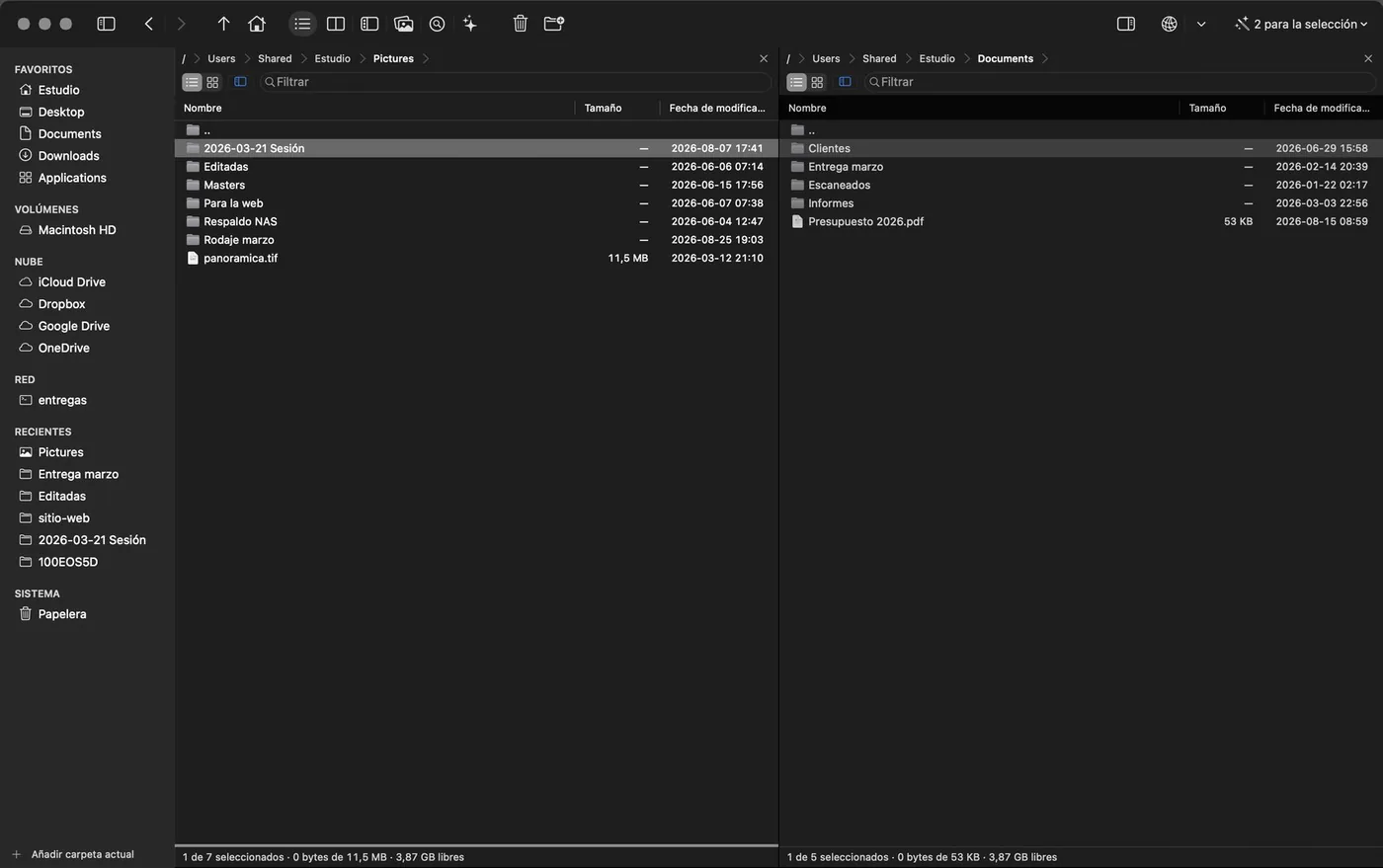
Un panel es el origen y el otro el destino. ⌘→ copia lo marcado al panel de enfrente y ⇧⌘→ lo mueve, sin diálogo de «¿dónde?», sin arrastrar, sin acordarse de qué ventana era cuál. ⇥ cambia de lado. Es toda la mecánica, y es la razón por la que existe esta clase de programa.
Y sin pelearte con el teclado del Mac. La fila superior sale de fábrica como brillo, dictado y volumen, así que F5 a secas no llega a ninguna app: sería fn+F5. Por eso el mismo gesto está también en ⌘→ y ⌘← —y ⇧⌘→ y ⇧⌘← para mover—, que no necesitan configurar nada. La flecha es la dirección en que viajan los archivos, no el panel donde estás.
El Finder no tiene ese gesto y no puede tenerlo: con una sola lista, «el otro sitio» no está en pantalla. Por eso la gente que copia archivos para vivir —fotógrafos, editores, gente de sistemas— acaba con dos ventanas y un problema de memoria.
Y lo que se marca es lo que se copia. La marca es una cosa y el cursor otra: puedes recorrer la lista sin perder lo que llevas elegido, que es exactamente lo que la selección del Finder no te deja hacer.
—Navegar
La barra de direcciones que macOS nunca tuvo.
Si vienes de Windows, esto lo reconoces sin que nadie te lo explique. Y es lo primero que echas de menos en el Finder.
La ruta no es un adorno: cada miga es un botón, y el chevrón que hay detrás abre lo que esa carpeta contiene, con una marca en la que estás. Saltar a una carpeta hermana deja de ser subir, mirar y volver a entrar. Es un clic.
¿Prefieres escribirla? ⌘L convierte la franja en un campo de texto con autocompletado de rutas. La lista sugiere y nunca reescribe lo que tecleaste; Tab rellena solo lo que todas las candidatas comparten; Esc vuelve a las migas — y perder el foco también, porque abandonar no es confirmar.
Los dos gestos de la barra de direcciones. Pulsa una pestaña para ver el otro.
¿Por dónde entras tú?
Cuatro maneras distintas de necesitar esto. Cada una lleva a lo suyo.
Vacías tarjetas que después formateas
Ingesta a dos destinos, verificación releyendo cada byte y un manifiesto que se comprueba sin esta app.
Ver tarjetas y entregas → Vienes de WindowsEchas de menos Total Commander
Preset con el keymap clásico, barra de teclas de función, teclado numérico para seleccionar y la jerga de siempre.
Ver el preset y los atajos → ProgramasVives entre repositorios y carpetas enormes
Vista previa con sintaxis, comparar con el último commit, omitir cachés al copiar, y buscar para después actuar sobre lo encontrado.
Ver buscar y actuar → Trabajas con tus archivosEl Finder se te queda corto
Dos paneles, renombrado múltiple, duplicados por contenido, mapa de disco, PDF e imágenes sin abrir otra app.
Ver las herramientas →16Todo lo demás
El índice completo.
Todo lo demás, en una tabla, con su atajo. Escribe para filtrarla — igual que en la app.
| Función | Qué hace | Atajo |
|---|---|---|
| Navegación | ||
| Pestañas por panel | Historial propio en cada una; persisten al reiniciar. | ⌘T · ⌘W |
| Barra lateral | Favoritos, volúmenes, nube, conexiones, recientes y papelera. | ⌥⌘S |
| Ir a la carpeta | Barra de ruta editable con breadcrumbs clicables. | ⇧⌘G |
| Filtro rápido | Por subcadena o glob, sin salir del panel. | ⌘F |
| Seleccionar por criterio | Marca por máscara, nombre, extensión, tamaño, fecha o «es carpeta», sumando o restando a lo ya marcado — y la hoja cuenta cuántas filas quedarían antes de aceptar. | ⌘K |
| Carpetas indexadas | Índice propio de nombres para las carpetas que elijas —las que Spotlight ignora—, con búsqueda por nombre o por ruta. Dice cuánto ocupa, cuándo se leyó y se borra de un botón. | ⌘K |
| Vista de rama | Todo el subárbol como una lista plana. | ⌃B |
| Carpetas favoritas | Lista de saltos rápidos, editable. | ⌃D |
| Árbol de carpetas | Panel lateral expandible, al lado de los archivos y no en su lugar. | ⌘K |
| Segunda ventana | Otra ventana completa, con sus dos paneles y su sesión. | ⌘N |
| Refresco automático | FSEvents, y sondeo propio en SMB y WebDAV, donde FSEvents no llega. | — |
| Navegación enlazada | Los dos paneles se mueven juntos por la misma estructura, para comparar dos copias de un árbol carpeta a carpeta. | ⌘K |
| Operaciones | ||
| Cortar y pegar archivos | Con marca visual de lo que va a moverse. | ⌘X · ⌘V |
| Papelera y borrado | A la papelera, o permanente con doble confirmación. | ⌘⌫ · ⌥⌘⌫ |
| Papelera navegable | Con «Devolver» al lugar original. | — |
| Bitácora exportable | Todo lo que la app le hizo a tus archivos —incluido lo que falló— buscable, filtrable por tipo y por fecha, y exportable a CSV o JSON. | ⌥⌘H |
| Duplicar por clon | Instantáneo en APFS: la copia no ocupa hasta que cambia. | ⌘D |
| Tamaño de carpetas | Suma recursiva de lo seleccionado, en su columna. | ⌥⇧↩ |
| Columna «En disco» | Lo que ocupa de verdad, que en APFS no es lo mismo que su tamaño. | — |
| Recetas | El trabajo que repites, guardado con un nombre: origen, destino, filtro, subcarpetas, verificación y manifiesto. Se ejecuta desde ⌘K y pasa por el mismo plan, la misma cola y la misma bitácora que cualquier copia. | ⌘K |
| Reemplazar en archivos | Cuenta las ocurrencias antes de tocar nada, enseña un archivo antes y después, y la corrida entera se revierte desde la bitácora. No toca binarios, ni .git, ni nada de más de 5 MB. | ⌘K |
| Estante | Junta archivos de varias carpetas y suéltalos todos de una vez. | — |
| Permisos | Lectura, escritura y ejecución por usuario, grupo y otros. | ⌘K |
| Quitar cuarentena | Para archivos descargados en los que ya confías. | ⌘K |
| Enlace duro | Un segundo nombre para los mismos bytes, en el mismo volumen; y alias cuando lo que quieres es un atajo. | ⌘K |
| Comparar | ||
| Comparar carpetas | Solo en A, solo en B, distinto tamaño o fecha, contenido por hash. | ⌃⇧C |
| Sincronizar | Con dirección por archivo y ejecución por el mismo motor. | ⌃⇧S |
| Comparar como texto | Dos archivos línea a línea, dentro de la app. | ⌘K |
| Comparar con el commit | Lo que cambiaste desde HEAD, sin salir del panel. | ⌘K |
| Ver | ||
| Visor de imágenes | Recorre la carpeta con flechas, zoom 1:1 real y overlay de metadatos. | F3 |
| Visor de PDF | Búsqueda dentro del documento y riel de miniaturas. | F3 · ⌘F |
| Vista previa de código | Sintaxis coloreada, ajuste de líneas largas y validación de JSON, XML y plist. | F3 |
| Valoración por estrellas | 1 a 5 puntúan mientras revisas, 0 limpia y X rechaza, y después filtras por lo que dejaste marcado. La nota va en el archivo —en el atributo que Spotlight indexa—, así que viaja con la copia. | 0–5 |
| Unir PDF | Varios en uno, en el orden del panel; los originales no se tocan. | ⌘K |
| Extraer páginas | Por rango escrito como se escribe: 1-3, 7, 10-. | ⌘K |
| Nube, red y shell | ||
| Proveedores de nube | iCloud, Drive, Dropbox y OneDrive reconocidos, con marca de lo que no está descargado. | ⌥⌘D · ⌥⌘E |
| Escritura remota | Subir, renombrar y borrar en SFTP y FTP, por la cola y con límite de ancho de banda. | — |
| S3 y compatibles | Amazon S3, Backblaze B2, Wasabi, MinIO y DigitalOcean Spaces, con firma propia y las claves en el llavero. | ⌘K |
| Puente a rclone | Opcional, si ya lo tienes instalado y con remotos configurados. | ⌘K |
| Compartir y AirDrop | Los gestos del Finder, desde el menú contextual del panel. | — |
| Preset Total Commander | Recupera el keymap clásico, la barra de teclas de función y la jerga. | Ajustes |
| Comando om | Abrir donde estás, imprimir lo marcado para un pipe, y convertir la salida de cualquier comando en un conjunto en el panel. | Menú |
| Línea de comandos | cd mueve el panel activo en vez de lanzar un shell que muere. | ⌃` |
| Tuya | ||
| Mis comandos | Órdenes de shell propias, con marcadores y filtro de extensión, en el menú contextual y en la paleta. | ⌘K |
| Reglas de color | Por extensión, nombre, tamaño, antigüedad o ser carpeta; pinta la primera que coincide. | Ajustes |
| Salto por escritura | Teclea en la lista y el cursor va al archivo; el prefijo gana al «contiene». | — |
| Espacios de trabajo | Guarda las dos rutas, sus pestañas y el modo con un nombre, y vuelve a esa disposición. | ⌘K |
| Reglas por carpeta | Una carpeta puede recordar su vista, su orden, sus columnas y si enseña los ocultos. Solo lo que elijas ahí; el resto sigue tu preferencia global. | ⌘K |
| Atajos reasignables | Cualquier orden, uno por uno, sobre el esquema nativo o el preset. | Ajustes |
| Y además | ||
| Ayuda dentro de la app | Diez capítulos buscables que imprimen los atajos del teclado que tengas activo. | ⌘? |
| Integrada en el sistema | «Abrir en OrthodoxMac» en el menú Servicios y en «Abrir con» del Finder, y carpetas soltadas en el icono del Dock. | — |
| Quitar una aplicación | La app y lo que dejó en ~/Library, emparejado por identificador de bundle y no por nombre. | ⌘K |
| Edición remota | F4 sobre un archivo del servidor: se abre en tu editor y vuelve al guardar. | F4 |
| Gráfico de velocidad | Velocidad instantánea y promedio mientras copia: dice si se atascó, no solo cuánto falta. | — |
| Etiquetas de conexión | Escribe nas:/proyectos en la barra de ruta y aterrizas dentro. | ⌘L |
| Carpeta de inicio | La casa va a donde tú digas, no a donde diga el sistema. | ⇧⌘H |
| Editar dentro de un comprimido | Cambiar un archivo de un zip sin extraerlo todo y volver a comprimirlo. | F4 |
| Atajos de macOS | Tres acciones para la app Atajos: ingerir una tarjeta, verificar sumas y abrir carpetas. También por voz. | ⌘K |
| AppleScript | Ventanas, paneles, su carpeta y su selección, legibles y escribibles; y un verbo que copia por la misma cola. | — |
| Licencia sin conexión | La llave se verifica en tu Mac, con criptografía de curva elíptica. La app no llama a casa para dejarte trabajar. | — |